

XMでは、MT5という高機能プラットフォームを使った取引が可能です。
MT5はMT4に比べて高度な分析ができるほか、現在も定期アップデートが実施されており将来性も期待できます。
本記事では、XMでのMT5の使い方や動かない時の注意点まで詳しく解説していきます。
XMでMT5を活用した取引をしたい方は、ぜひ参考にしてみてください。
なお、XMの総合的な評判や口コミが知りたい方は「XMの評判はやばい?利用者100人の口コミで判明した真実を徹底評価」をチェックしてみてください。
XMのMT5とは?特徴とMT4との違い
そもそもMT5とは、ロシアのメタクオーツ社が2010年に提供を開始したツールです。
MT4の後継ツールとして開発されており、XMだけでなく多くの海外FX業者が採用しています。
以下では、そんなXMの採用しているMT5の特徴について見ていきましょう。
XMのMT5の概要・できること
MT5は、価格動向の分析や注文決済が可能なXMの取引において欠かせないツールです。
具体的には、以下のような機能が搭載されています。
- 外国為替(FX)、株式、先物、仮想通貨など多様な金融商品の取引
- 高度なチャート分析機能
- 時間足の選択肢が豊富(21種類)
- 自動売買(EA)や独自インジケーターの開発
- 経済指標カレンダーやニュース機能の内蔵
- 高速なバックテスト機能(マルチスレッド対応)
- モバイルアプリやWebブラウザでも取引可能
MT5は、高度な分析に優れたツールであり、豊富なインジケーターや時間足から幅広い視点で相場の分析ができます。
また、実際の注文や決済も可能であり、FX取引を一貫して行えるツールです。
 編集部
編集部一方で入金や口座管理はできないので、FX取引以外の手続きはXMのマイページから行う必要があります。
PC版だけでなく、スマホアプリにも対応しており、外出先からでも分析や取引が可能です。
使用料金は一切発生せず、無料で全ての機能が利用できます。
MT4とMT5の主な違い
MT5は、2005年に提供されたMT4よりも後に開発されたツールです。
MT5より後のツールは開発されておらず、現時点ではMT5が最も新しいツールとなっています。
XMではMT4・MT5の両方が利用できますが、両者には以下のような違いがあります。
| 項目 | MT4 | MT5 |
|---|---|---|
| 対応商品 | FXのみ中心 | FX・株式・先物・仮想通貨など |
| 時間足の種類 | 9種類 | 21種類 |
| 自動売買(EA) | 〇 | 〇 |
| 動作スピード | 一般的 | 高速 |
| プログラム言語 | MQL4 | MQL5 |
| 注文方式の種類 | 4種類 | 6種類 |
| 経済指標カレンダー | × | 〇 |
| バックテスト | 単一通貨・単一スレッド | 複数通貨・マルチスレッド |
| 板情報(オーダーブック) | × | 〇(XMは非対応) |
| 開発・アップデート状況 | 停止 | 継続中 |
関連:XMのMT4のダウンロード方法は?ログインや注文・動かない原因まで徹底解説
両者を比べてみると、MT4よりもMT5の方が機能面で勝っていることが分かります。
時間足の豊富さや動作スピードが速いなど、裁量トレードであればMT5の方が圧倒的に有利です。
編集部MT4はアップデートが終了しているのに対してMT5は現在も実施されているので、新機能の追加も期待ができます。
EAやカスタムインディケーターは未だにMT4の方が多めですが、標準搭載された機能を使う方であればMT5がおすすめです。
XMで高度な分析をしたい方は、ぜひMT5を活用してみてください。
XMのMT5のダウンロードとログイン手順
XMのMT5は、PC版とスマホアプリ版が提供されています。
両者でダウンロードやログインの手順が異なるので、利用する方は正しい手順で行いましょう。
編集部前提として、事前にXMの口座を作成したうえでダウンロードやログインを行ってください。
以下では、PC版とスマホアプリ版それぞれのMT5ダウンロードからログイン手順を紹介します。
なお、XMで口座を開設していない方は、以下の記事を参考に先に口座開設しておきましょう。
参考:XMの口座開設方法!登録のやり方・手順を徹底解説【2026年最新】
PC(Windows/Mac)版のダウンロード・ログイン手順
PC版でのMT5のダウンロード~ログインまでの手順は以下のとおりです。
まずは、PCからXMの公式サイトにアクセスしましょう。
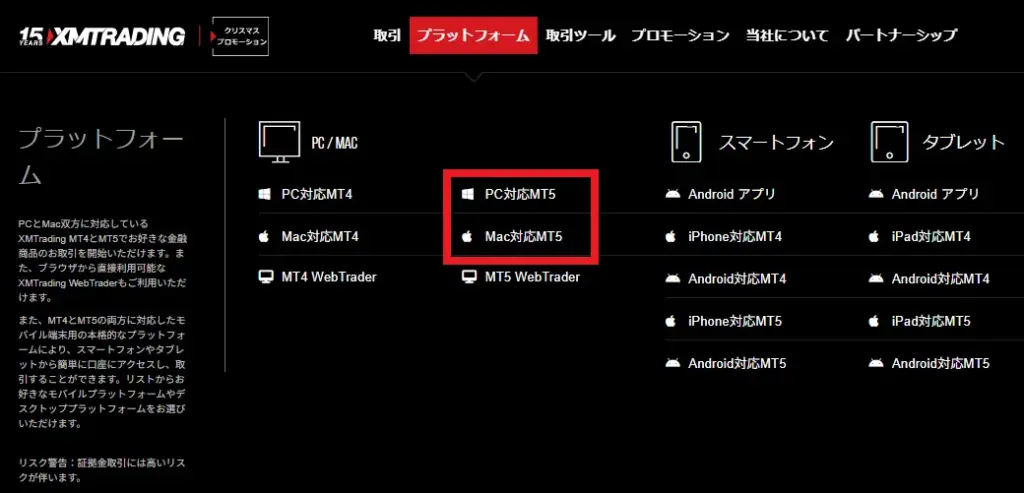
公式サイトにアクセスしたら、画面上部の「プラットフォーム」をクリックします。
その後、Windows版かMac版から自身のデバイスに合う項目をクリックしましょう。
編集部MT5 WebTraderをクリックすれば、WindowsやMac問わずダウンロード不要でMT5が利用可能です。
次に、MT5のダウンロード画面に移ります。
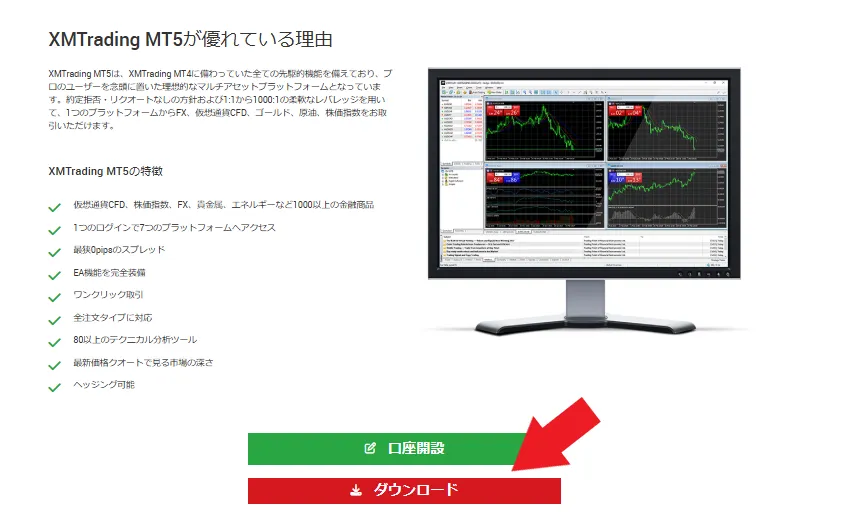
画面上の「ダウンロード」をクリックしましょう。
すると、exeファイルがダウンロードされるので、そのファイルをダブルクリックします。
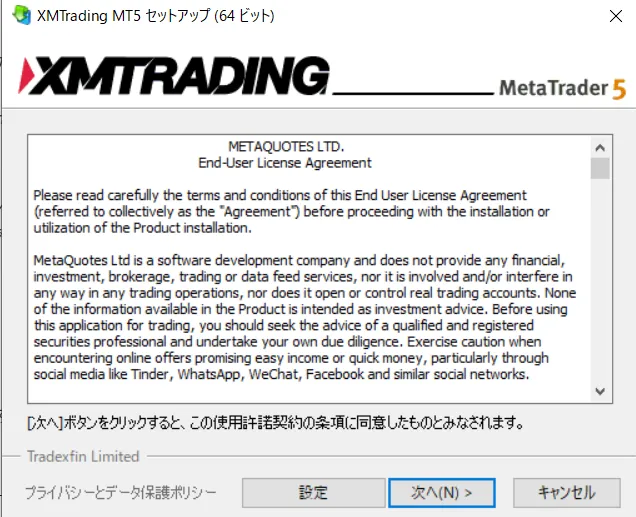
MT5のセットアップ画面が表示されるので、「次へ」をクリックしてください。
すると、MT5が自動でダウンロードされます。
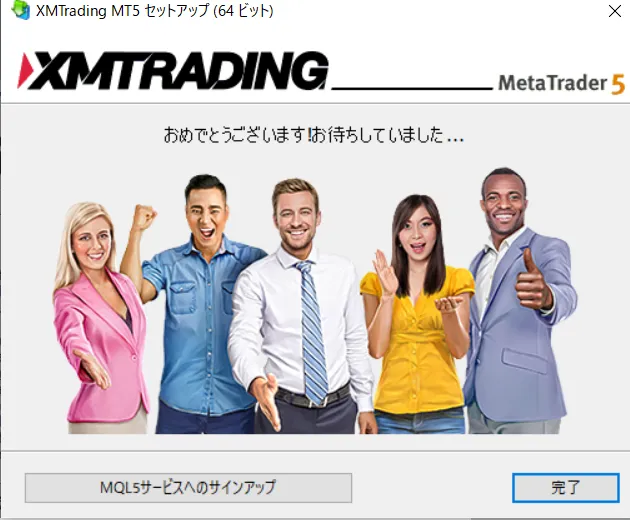
上画像のような画面になればMT5のダウンロード完了です。
初回は自動で起動し、2回目以降はデスクトップ上のアイコンをクリックすれば起動します。
MT5の初回起動時は、ログイン画面が表示されます。
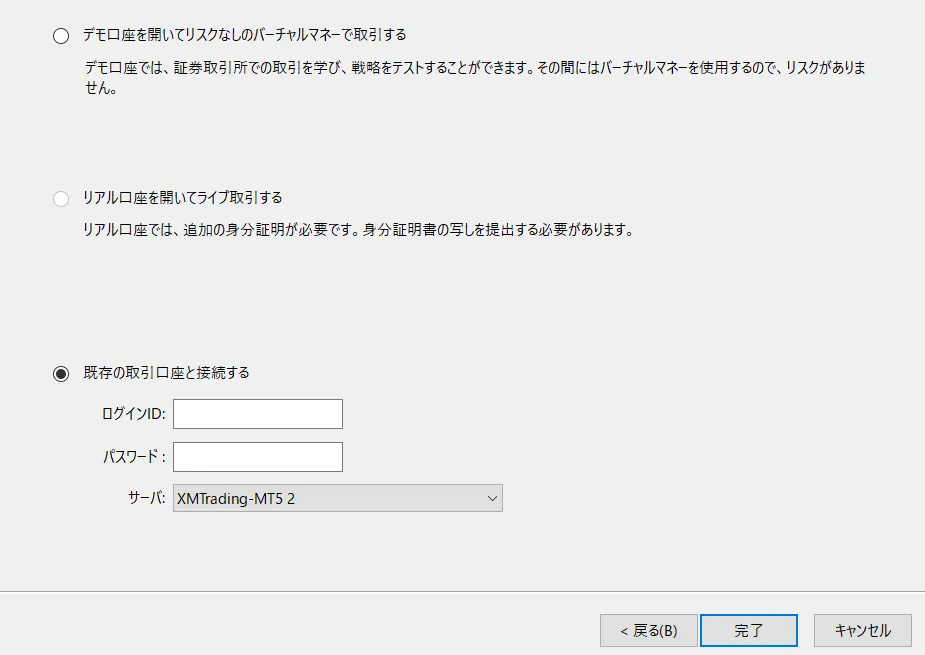
「既存の口座へログイン」を選択して、ログイン情報を入力しましょう。
ログインIDとサーバー名は、口座開設時にXMから送られてくるメールに記載されているので、適切なものを入力・選択しましょう。
パスワードは、口座開設時に設定したものを入力します。
入力や選択が完了したら、「完了」をクリックしてください。
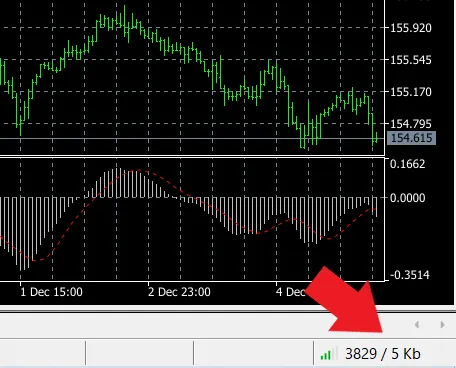
無事ログインできていれば、画面右下に「○○/○○」と数字が表示されます。
スマホ(iPhone/Android)版のダウンロード・ログイン手順
次に、スマホ版のMT5のダウンロードからログインまでの手順を紹介します。
以下の手順で行ってください。
まずは、XMの公式サイトにアクセスをしましょう。
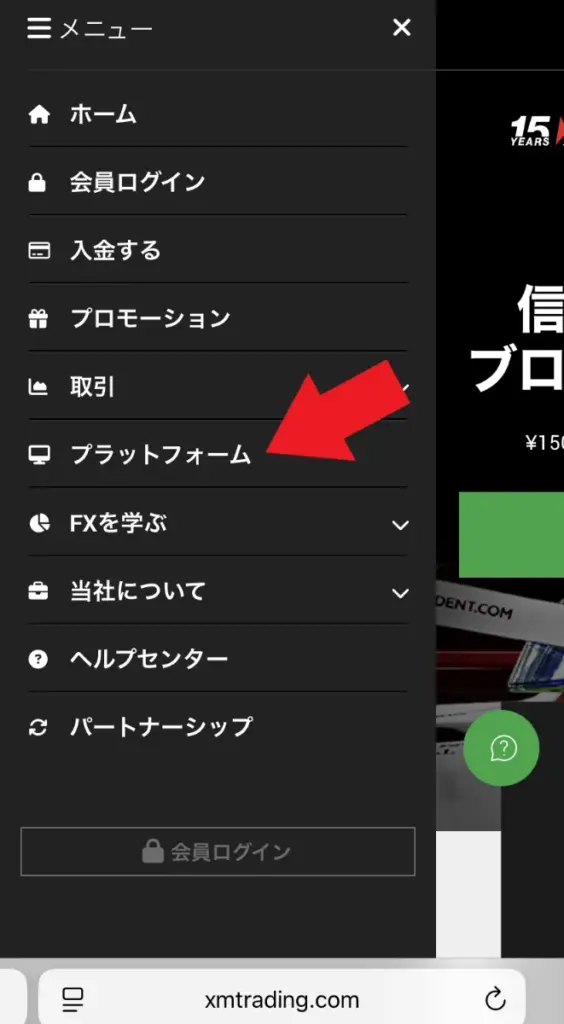
公式サイトの左上にあるメニューバーをタップして、「プラットフォーム」を選択してください。

次に、MT5の画面までスクロールして、自身のデバイスに合った箇所をタップしましょう。
iPhoneとAndroidで項目が異なるので注意してください。
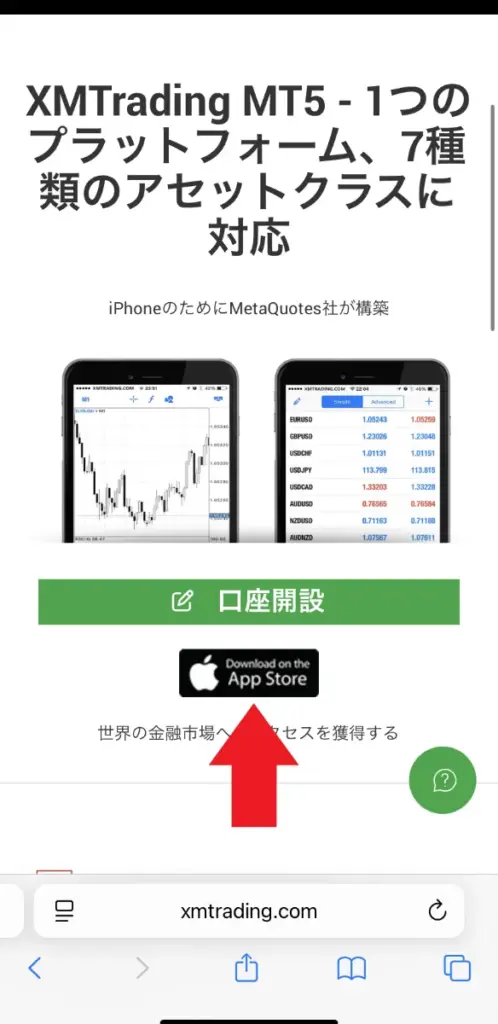
次に表示されたページで、各アプリのダウンロードページに移動します。
前述した工程で、各アプリダウンロードページに遷移します。
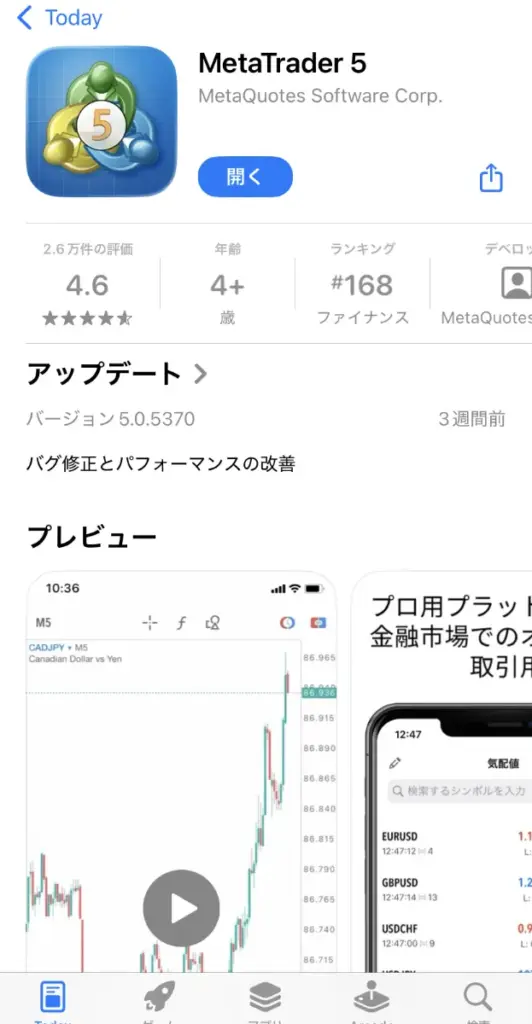
MT5のダウンロード画面が表示されるので、スマホにダウンロードしましょう。
編集部各アプリストアからMT5を検索してダウンロードすることも可能です。
ダウンロードが完了したら、MT5のアプリにログインします。
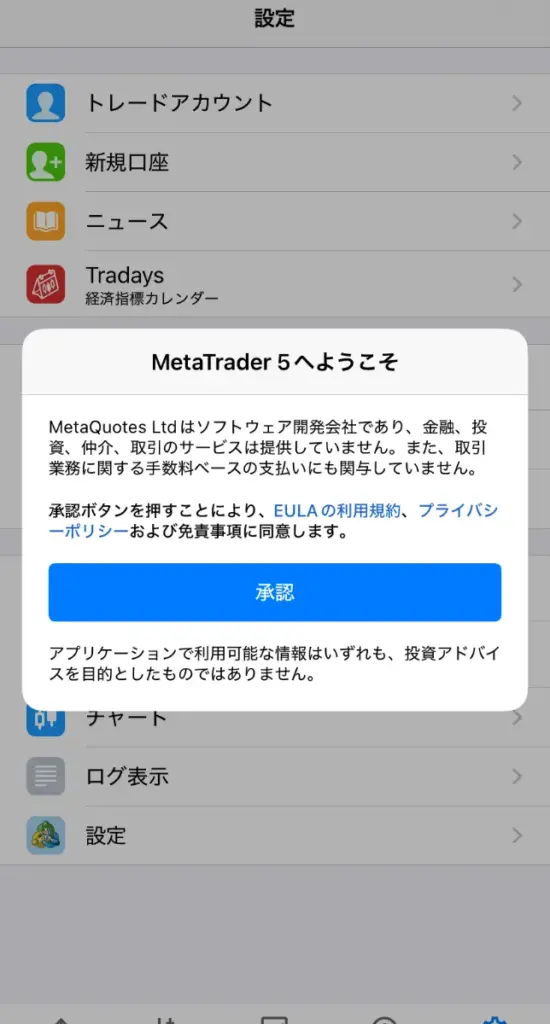
利用規約の画面が表示されるので、「承認」をタップしてください。
その後、MT5側でのデモ口座開設の画面が表示されますが、XMでログインする場合はスルーしましょう。
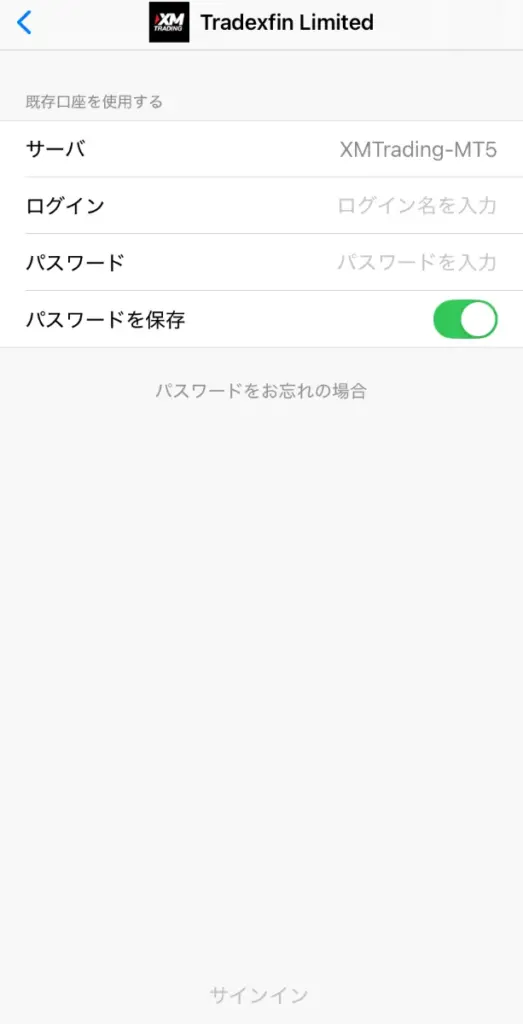
次に、XMのログイン項目が表示されるので、ログインIDとパスワードを入力します。
サーバーも選択して、「サインイン」をタップすればログイン完了です。
デモ口座のダウンロードとログイン手順
XMのMT5は、リアル口座だけでなくデモ口座でも利用可能です。
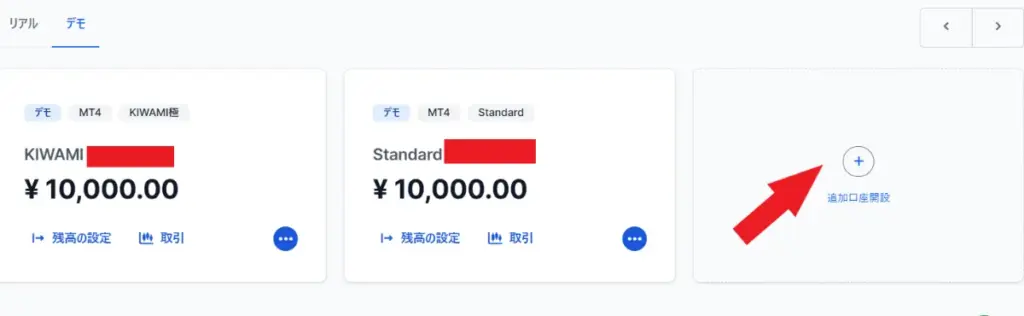
XMの会員ページにアクセス後、デモ口座の欄から口座を作成すれば開設ができます。
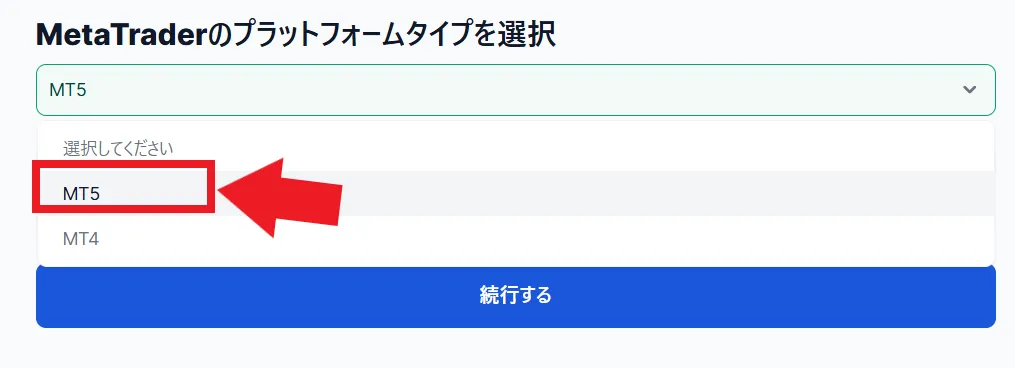
MT5を使ってデモ取引する場合は、プラットフォームの選択項目でMT5を選択しておきましょう。
MT5のダウンロードやログイン手順は、前述した方法と変わりません。
編集部デモ口座開設時に送られてくるメールの内容でログインできます。
XMでは、PC版だけでなくスマホアプリでのMT5が利用できるうえにデモ口座での事前練習も可能です。
ぜひこの機会に口座を開設して、MT5を使った高度な分析を始めてみてください。
XMのMT5の使い方・基本操作【PC版】
XMのMT5にログインできたら、マイページから入金することで取引ができます。
以下では、PC版のMT5を使った取引前の準備や取引方法を見ていきましょう。
チャート・インジケーター設定
PC版のMT5でチャートやインジケーターを設定する方法は以下の通りです。
まずは、MT5上に取引したい通貨ペアを表示させましょう。
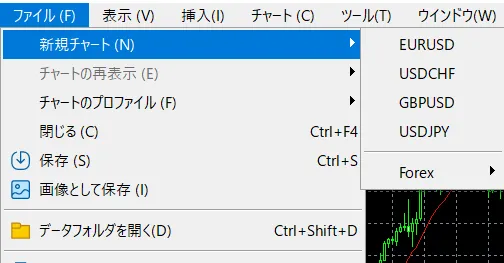
基本的な操作は、「ファイル」→「新規チャート」の順にクリックして銘柄を選択するだけです。
しかし、初期状態のMT5ではXMのすべての銘柄が表示されているわけではなく、自身で追加を行う必要があります。
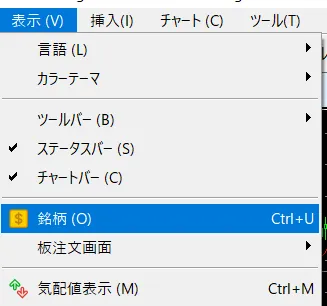
まず、MT5上部の「表示」→「銘柄」の順にクリックしてください。
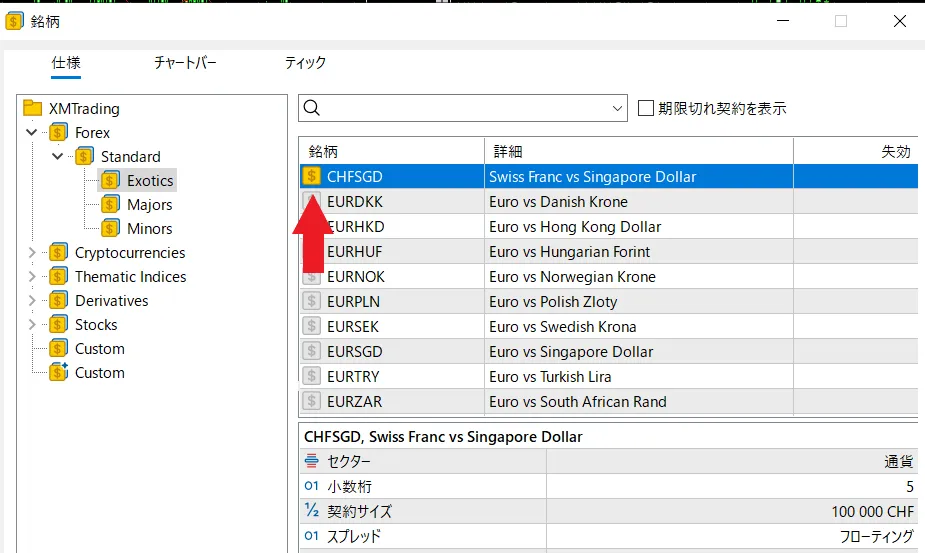
その後、銘柄の種別(FOREXなど)を選択すると、画面右に銘柄一覧が表示されます。
編集部銘柄名左にある$マークがグレーの場合は追加されていない状態です。
ダブルクリックすると$マークが黄色に変わるので、「OK」を選択します。
再び「新規チャート」欄を見ると、先ほど追加した銘柄が表示されているので、クリックすればチャート表示が可能です。
MT5では豊富な21種類の時間足を駆使して取引が可能です。
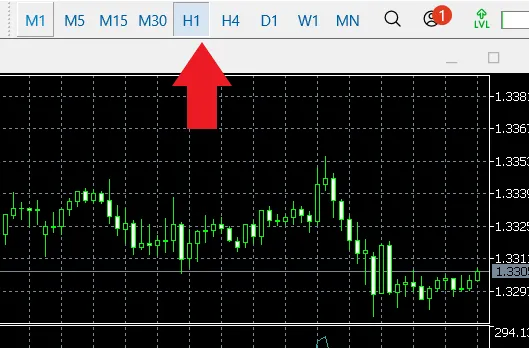
時間足は、MT5上部に記載された「M1~MN」の欄をクリックすればすぐに切り替えられます。
しかし、画面上には9種類の時間足しか記載されていません。
もっと細かい時間足に設定する場合は、MT5の画面を1回右クリックします。
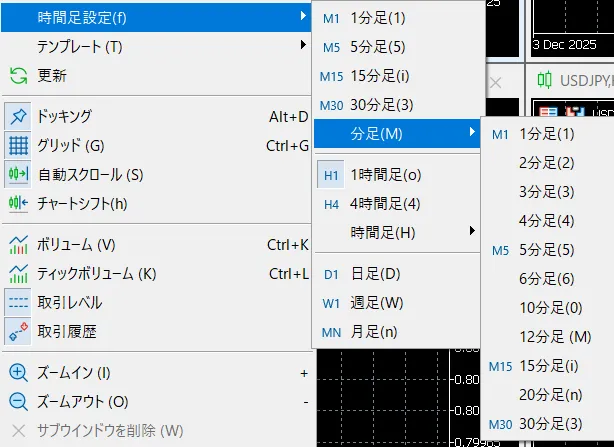
項目の中から「時間足設定」を選択すれば、細かい時間足が選択可能です。
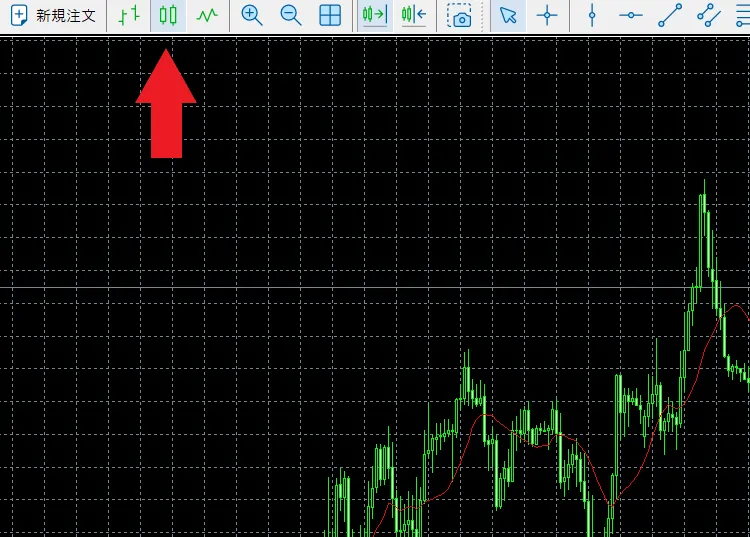
また、チャートの表示形式を変更したい場合は、MT5上部の図から簡単に切り替えができます。
左から順にバーチャート、ローソク足、ラインチャートがあるので、好みの表示に変えておきましょう。
チャートの表示が完了したら、次に分析の軸となるインジケーターやラインの挿入をしましょう。

インジケーターは、画面上部の「挿入」→「インディケータ」の順にクリックします。
トレンド系やオシレーター系など、種別を選択すれば標準搭載のインジケーターが表示されるので、好きなものを選択してください。
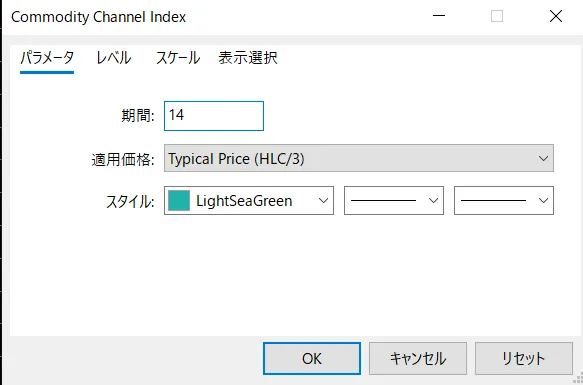
表示前には設定画面が表示されるので、期間や線の色・太さ等の設定をして「OK」をクリックしましょう。
インジケーターは無制限に挿入できますが、不要なものを削除する際には、まず画面上で右クリックをします。
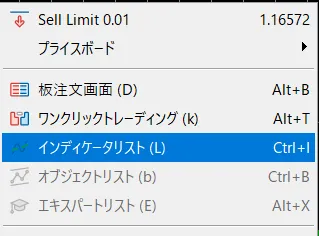
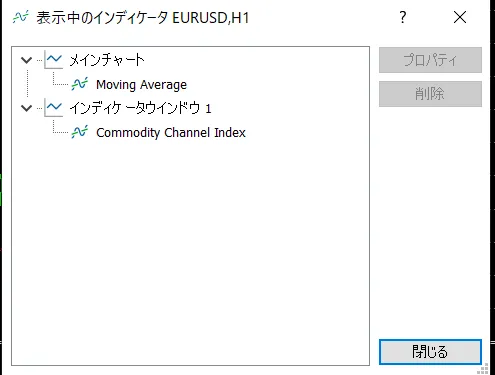
「インディケーターリスト」を選択し、不要なものを1回クリックしてください。
その後、画面右の「削除」をクリックして、閉じるを選択すれば削除可能です。
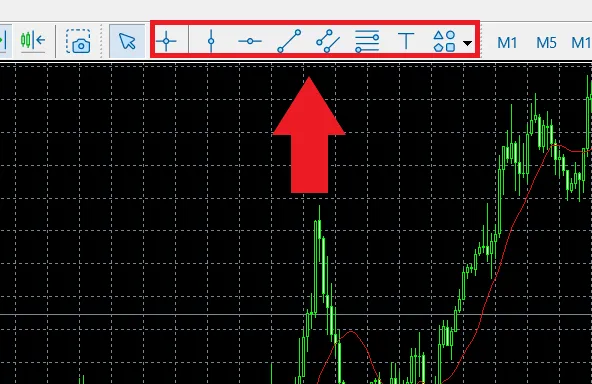
チャート上に引くラインや図は、MT5の上部から選択ができます。
選択後に、ラインや図を引きたい箇所にカーソルを当ててクリックすれば表示可能です。
削除する際は、右クリック→「オブジェクトリスト」を選択し、インジケーターの時と同様の手順で削除できます。
MT5は、自由なカスタマイズ性が魅力のプラットフォームです。
まずは、画面を右クリックして「プロパティ」を選択しましょう。
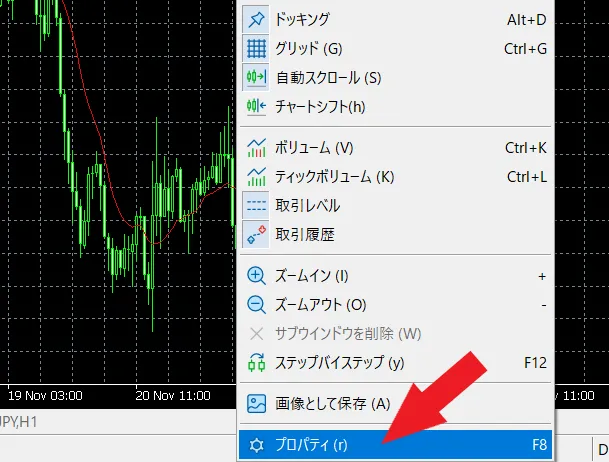
すると、チャートの設定画面が表示されます。
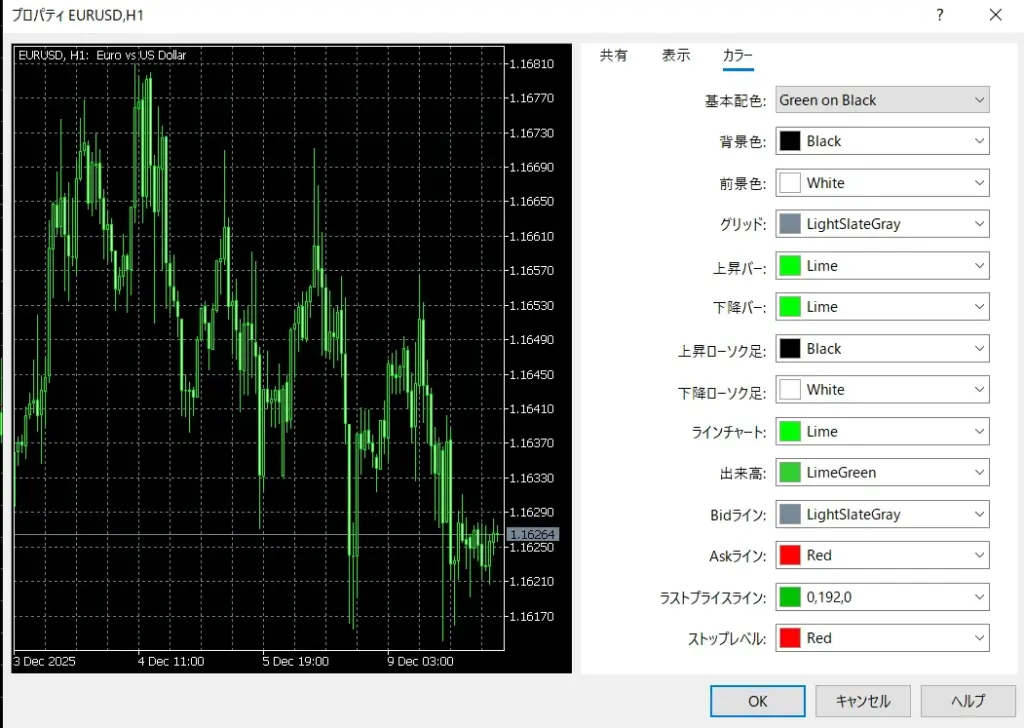
| タブ名 | 主な内容 |
|---|---|
| 共有 | チャートの表示方法や拡大縮小等の設定項目 |
| 表示 | ティッカーや売・買ラインなどの表示設定 |
| カラー | チャートの配色変更(背景やローソク足の色など) |
上記のような項目が自由に設定可能です。
一度設定したチャート画面は、テンプレートとして保存しておきましょう。
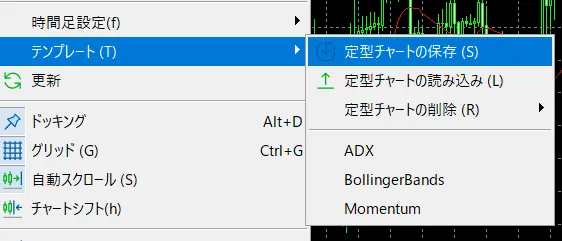
チャート画面を右クリックして、「テンプレート」→「定型チャートの保存」を選択します。
その後、任意の名前を付けて保存すれば、別のチャートでも同じ設定で反映が可能です。
編集部右クリック→「テンプレート」をクリックして、保存した任意の名前の項目をクリックすれば反映できます。
複雑な設定を毎回行う手間が省けるので、ぜひ試してみてください。
注文・決済・損切り設定の手順
チャートの設定が完了したら、実際に注文や決済を行っていきます。
PC版は以下の方法で取引を行ってください。
新規の注文を出す際は、まずMT5上部の「新規注文」をクリックします。
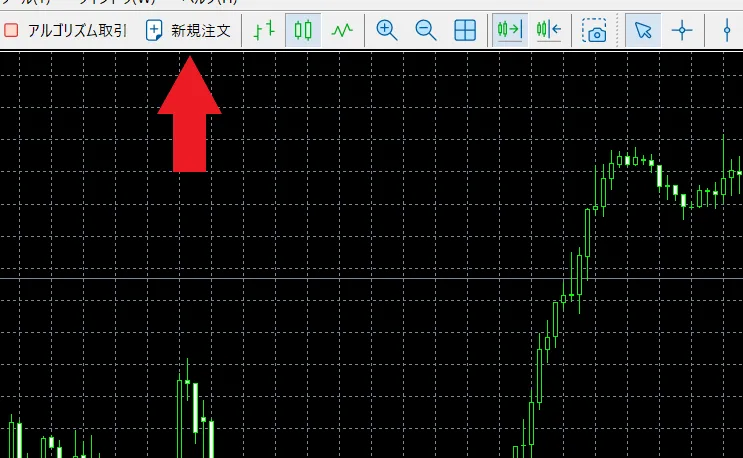
すると、以下のような注文画面が表示される仕組みです。
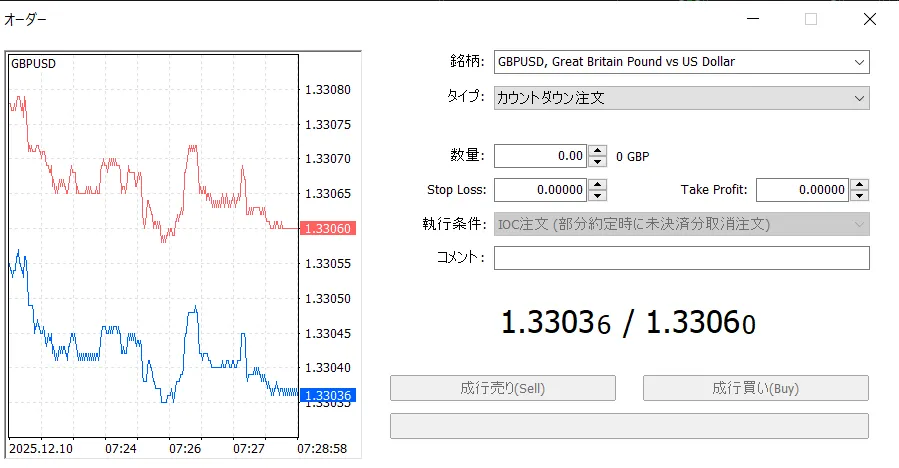
| 項目名 | 内容説明 |
|---|---|
| 銘柄 | 通貨ペアや銘柄の選択 (例: GBPUSD) |
| タイプ | 注文の種類 (例: カウントダウン注文、指値注文など) |
| 数量 | 注文するロット数(取引量) |
| Stop Loss | 損切り価格(自動で損失を制限) |
| Take Profit | 利確価格(自動で利益を確定) |
| 執行条件 | 注文の成立条件(例: IOC注文 = 部分約定時に未決済分取消) |
| コメント | 注文に関するメモや記録を入力 |
| 価格表示 | 現在のBid(売値) / Ask(買値)を表示 |
| 成行売り(Sell) | 現在価格で即座に売り注文を出すボタン |
| 成行買い(Buy) | 現在価格で即座に買い注文を出すボタン |
タイプの欄では、指値注文という予約型の注文も選択可能です。
また、Stop Loss、Take Profitでは損切りや利益確定の価格も設定できます。
編集部操作に慣れていない方は、まずデモ口座で練習をしておきましょう。
設定完了後に買い・売りのいずれかをクリックすれば注文(または予約)が完了です。
スキャルピングをする方で、注文を簡単にしたい方はワンクリックトレードがおすすめです。
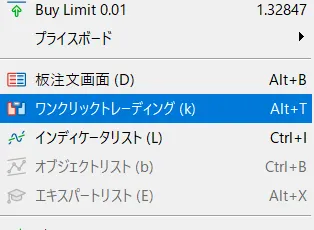
まず、画面を右クリックして「ワンクリックトレーディング」を選択しましょう。
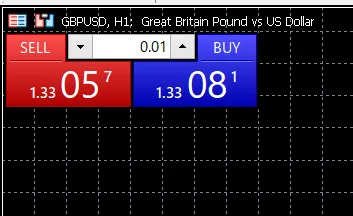
すると、画面の左上に売買のボタンが表示されます。
中央の数値がはロット数で、ロット選択後に「SELL(売り)」「BUY(買い)」のいずれかを選択すれば注文完了です。
新規注文が完了したら、タイミングを見て決済を行いましょう。
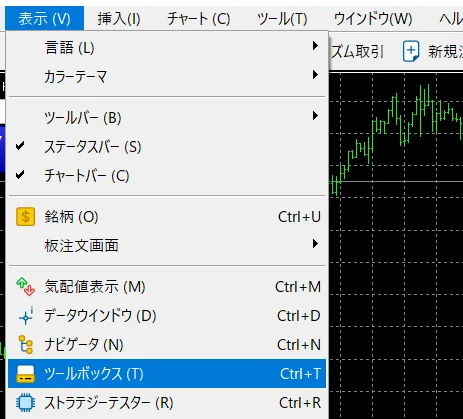
まずは、画面上部の「表示」→「ツールボックス」の順にクリックします。
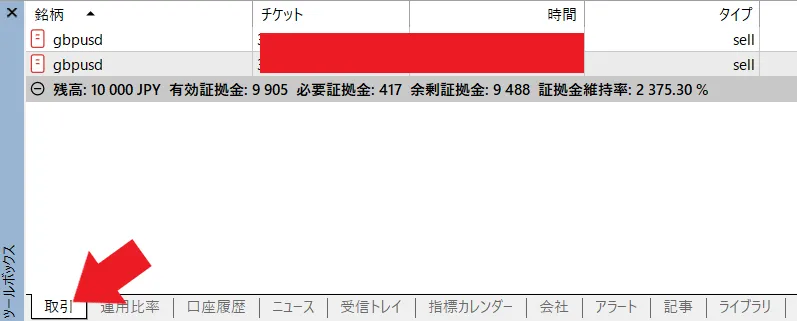
ツールボックス欄を開いたら、「取引」タブを選択しましょう。
すると、現在の注文詳細が表示されます。
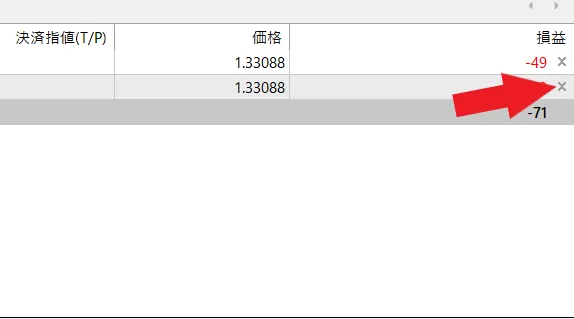
画面右に決済の項目があり、×印をクリックすると決済が可能です。
編集部ワンクリック注文や決済を設定しない場合は、その後画面上にオーダー画面が表示されるので、画面内から決済ボタンを押す必要があります。
まだ注文されていない指値注文なども、同じ画面から削除ができます。
XMのMT5の使い方・基本操作【スマホ版】
次に、スマホアプリでのMT5の操作方法を紹介します。
MT5アプリをダウンロード完了した方は、入金まで済ませて以下の手順で取引を行いましょう。
チャート・インジケーター設定
まずは、チャートの設定をして取引の準備を行います。
まずは、表示する銘柄の追加を行います。
アプリ画面下の「気配値」をタップしてください。
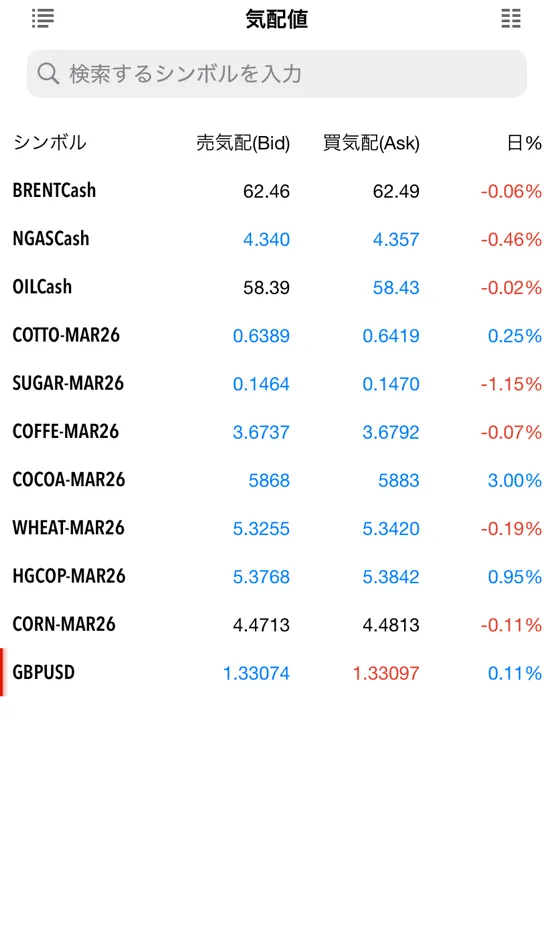
銘柄一覧が表示されますが、この中に取引したい銘柄がない場合は画面上の検索窓をタップします。
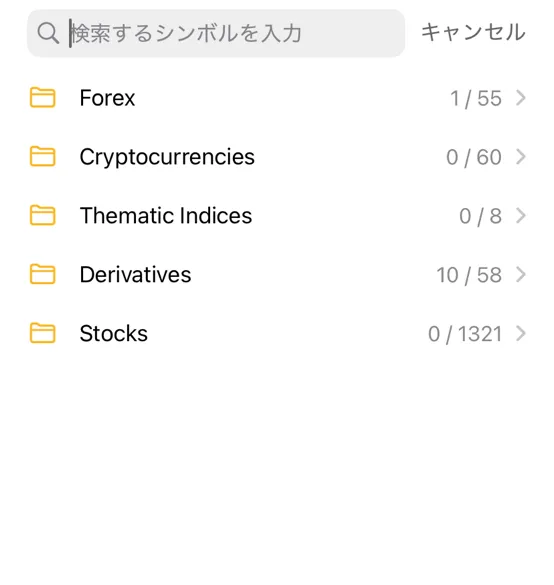
その後、種別や口座タイプを選択してください。
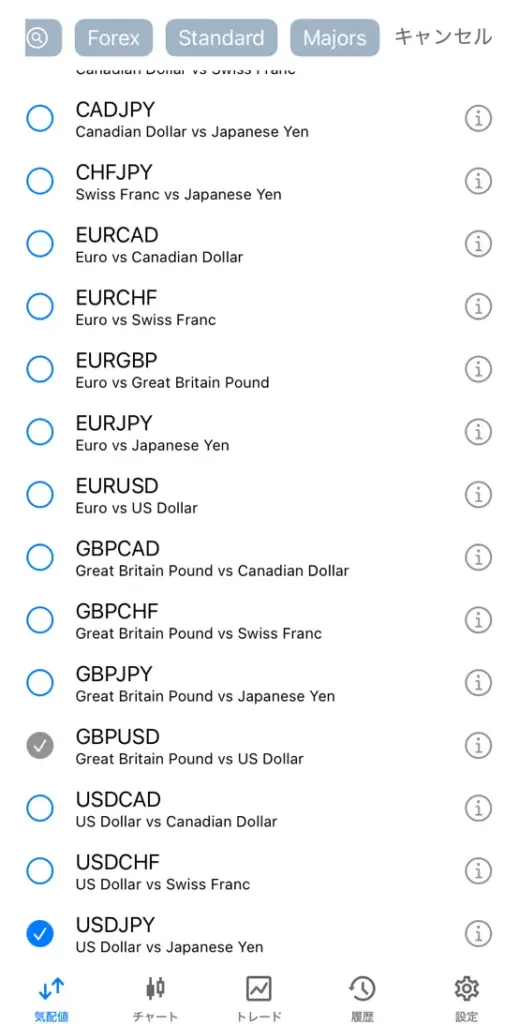
次に、取引したい銘柄を1回タップし、銘柄名左にチェックが入ったら画面上の「キャンセル」をタップします。
再び気配値画面に戻ると、追加した銘柄が表示されるので、選択後に「チャート」をタップしてチャートを表示しましょう。
次に、時間足やチャート表示の変更を行います。
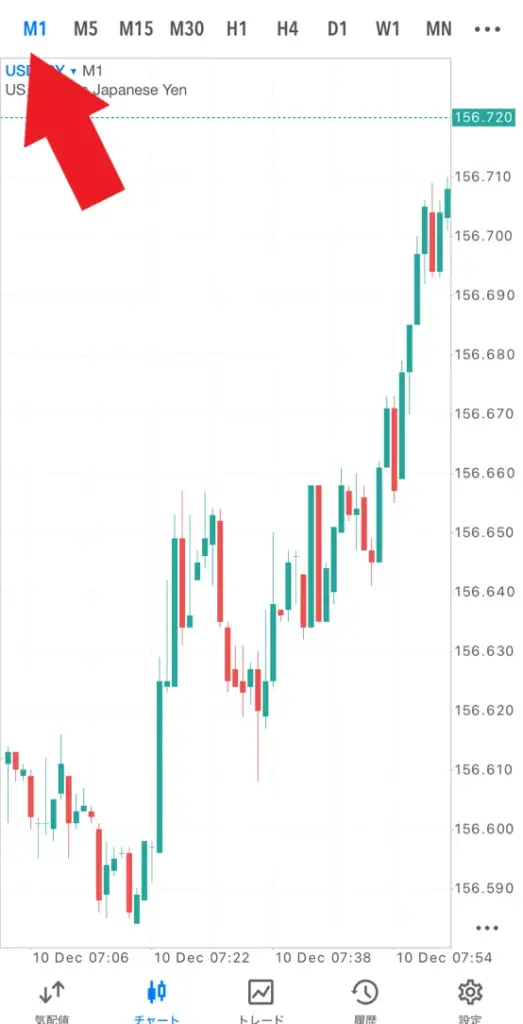
デフォルトでは1分足が設定されており、変更する場合はM1をタップしてください。
タップ後は、画面上に9種類の時間足が表示され、自由に選択可能です。

画面右にある3つの点をタップすれば、さらに細かい時間足が指定できます。

また、チャートの表示形式を変える際は、チャート上を1回タップして「設定」を選択します。
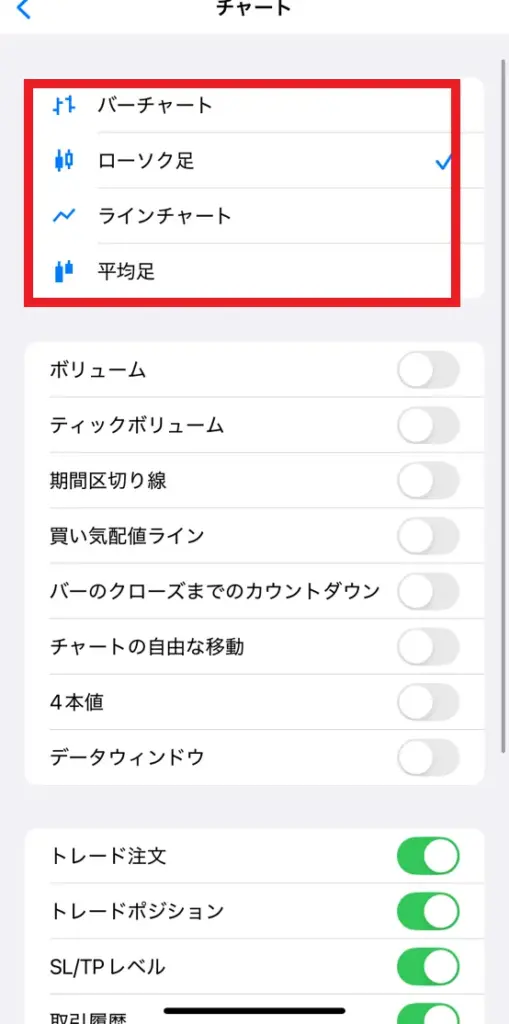
すると、チャート表示項目が出てくるので、選択して画面左上の戻るボタンを押せば反映されます。
編集部設定項目では、チャートの表示形式だけでなく期間区切りの表示や色の選択もできます。
次に、インジケーターやラインの挿入を行います。
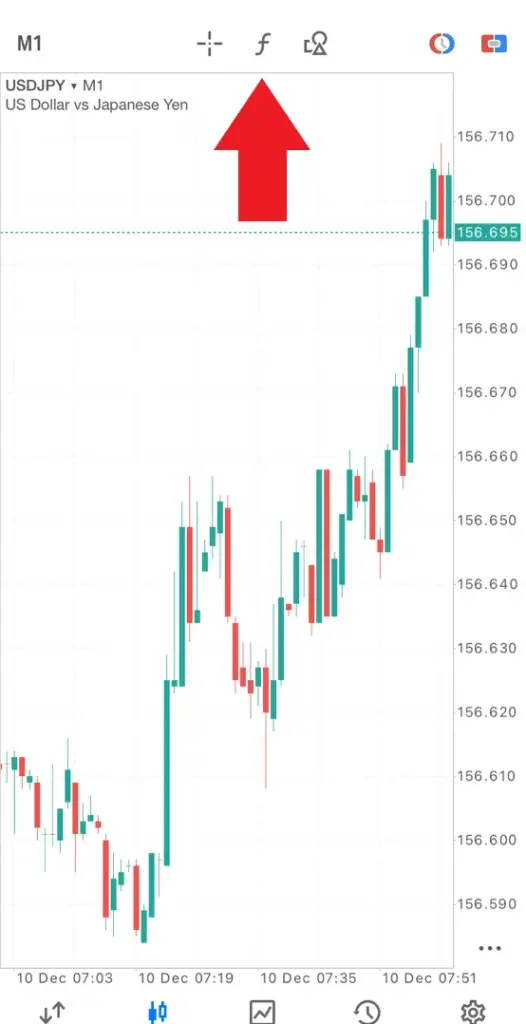
インジケーターの場合は、画面上部の「f」のようなマークをタップしウィンドウを選択します。
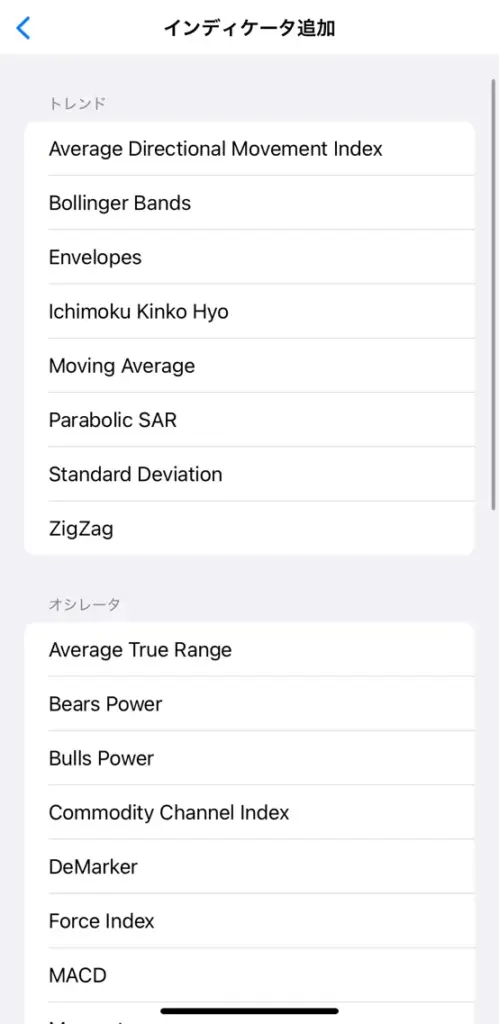
インジゲケーター名が表示されるので、追加したいものをタップしてください。
次の設定画面で期間や色の設定をして、画面右上の「完了」をタップすれば反映可能です。
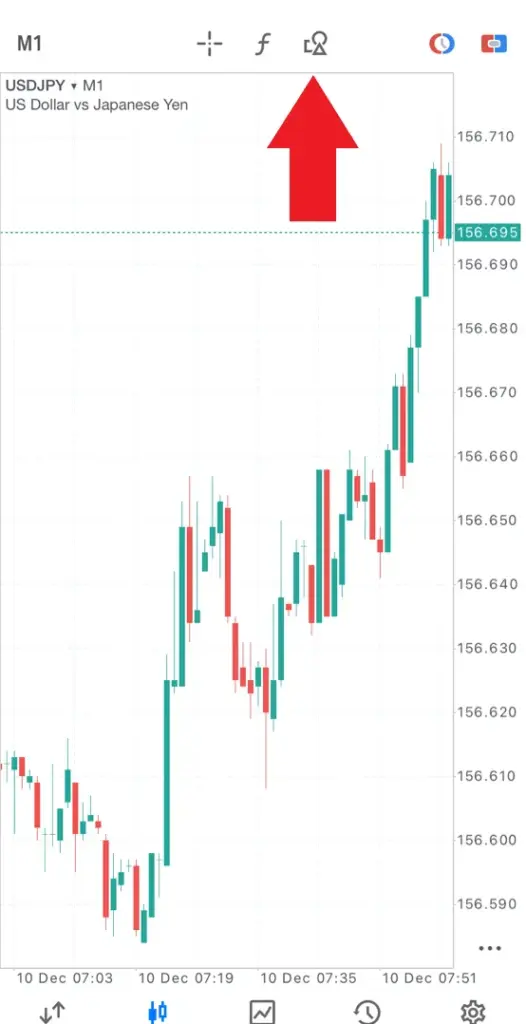
ラインの挿入は、MT5チャート上部の図形(矢印部分)をタップすれば追加できます。
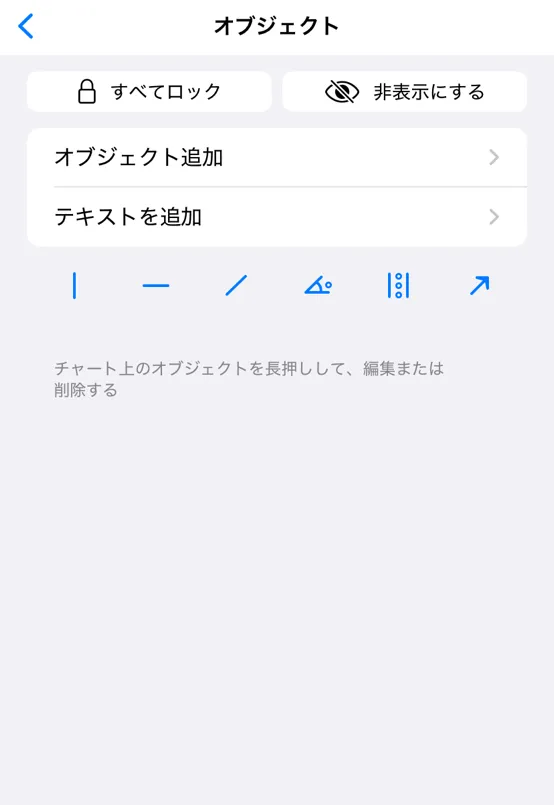
反映させたいラインや図形をタップして、引きたい箇所をタップすれば完了です。
編集部削除する場合は、インジケーターやラインそれぞれの追加する際にタップした項目から編集して削除できます。
注文・決済・損切り設定の手順
チャート設定が完了したら、以下の手順で注文や決済を行ってください。
新規注文の際は、まず画面を1回タップします。
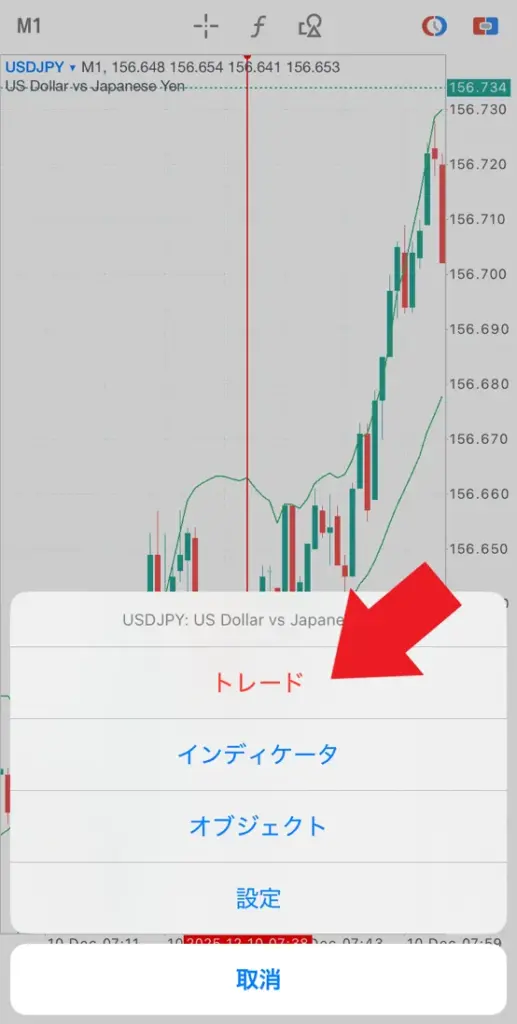
その後、「トレード」を選択してください。
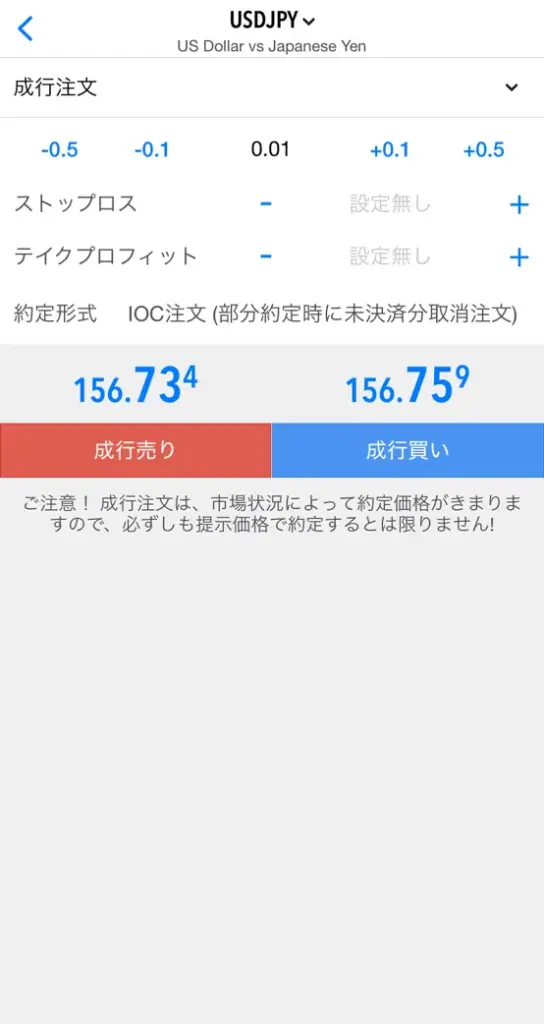
注文画面が表示されるので、注文の詳細を選択しましょう。
編集部デフォルトでは成行注文が設定されていますが、タップすると指値などの注文方法も選択可能です。
ストップロスやテイクプロフィットの欄では、損切りや利益確定の価格も設定できます。
設定が完了したら、買いか売りのボタンをタップすれば注文が通る仕組みです。
慣れないうちは、デモ口座で練習をしてから本取引に移りましょう。
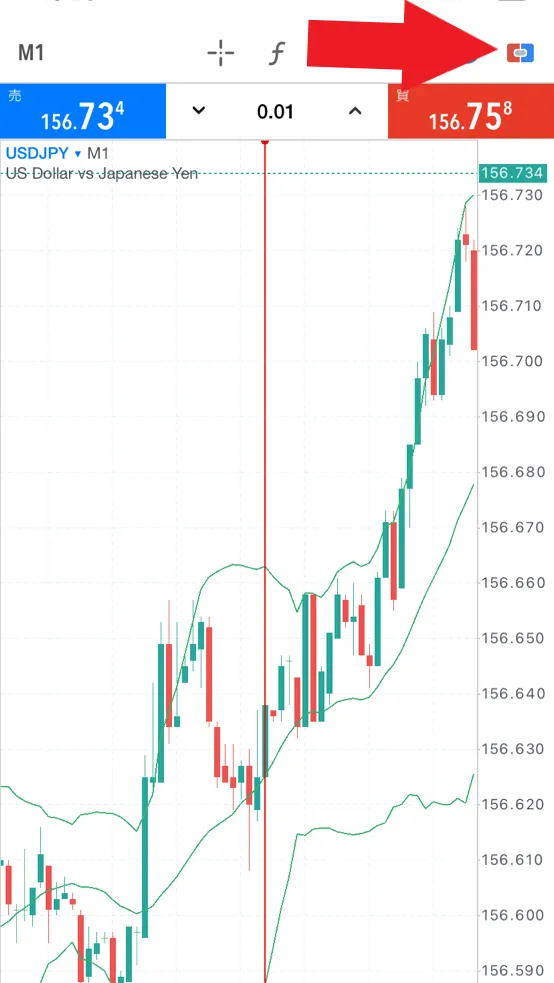
また、スマホ版でもワンクリックトレードの機能が使えます。
画面右上をタップするとワンクリックトレードの買い売りボタンが表示され、ワンタップで取引が可能です。
無事注文が完了したら、次に決済を行います。
画面下の「トレード」タブをタップしてください。
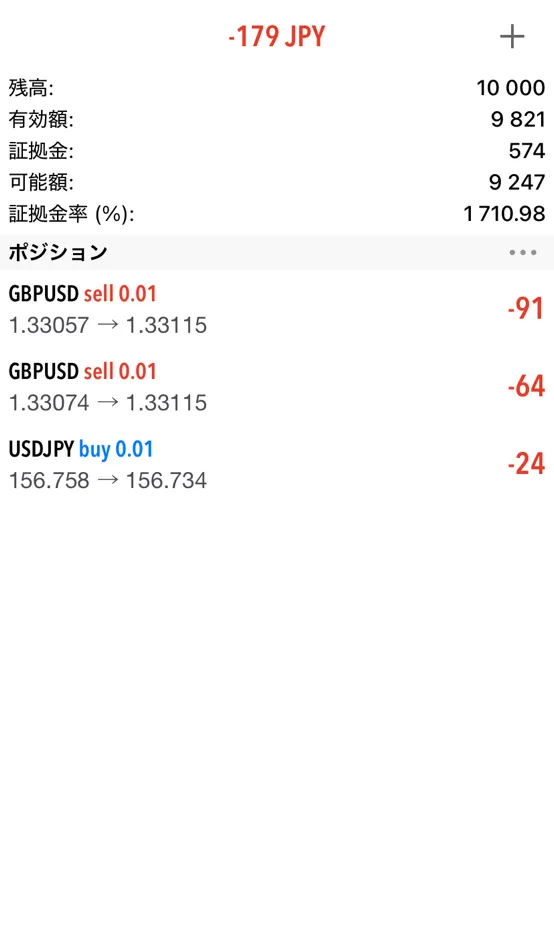
現在保有中のポジション一覧が表示されるので、決済したいものをタップしましょう。
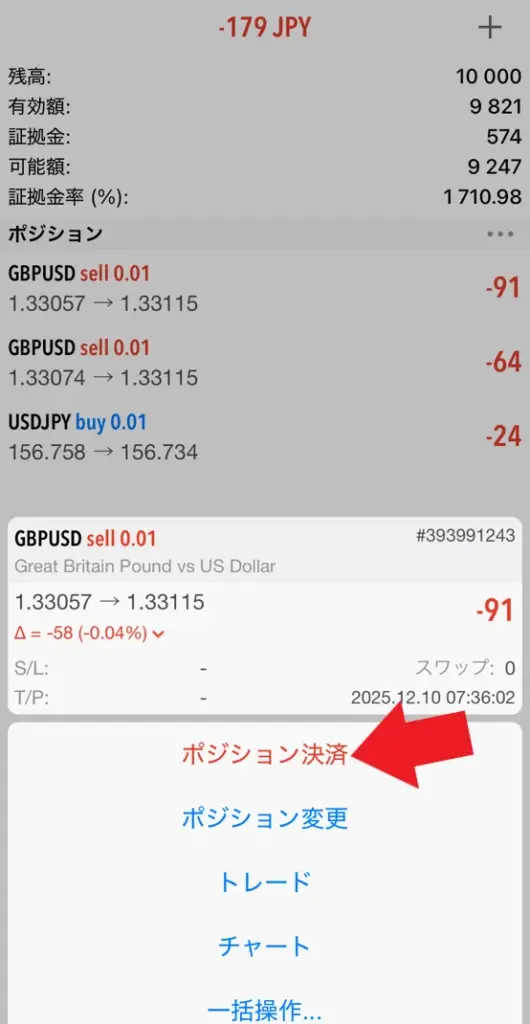
次に、「ポジション決済」をタップします。
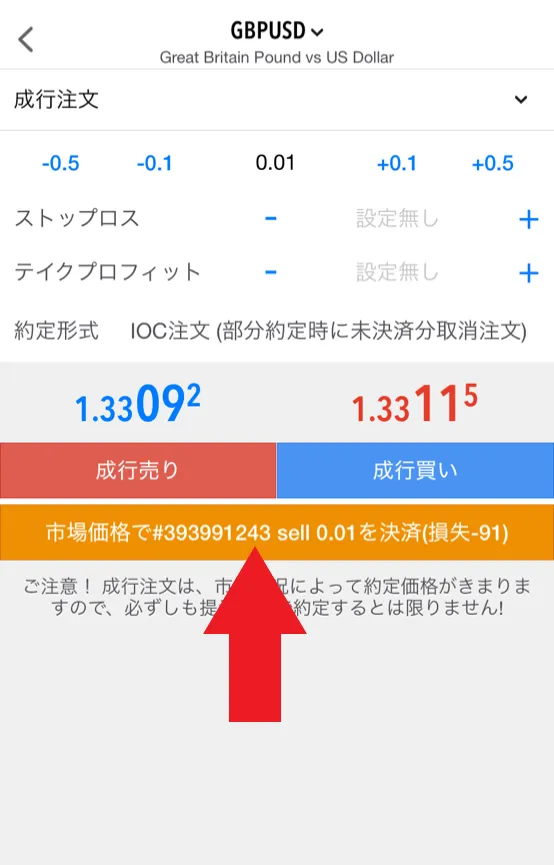
すると、「市場価格で○○を決済」と表示されるので、タップすれば決済ができます。
スマホアプリを使えば外出先でも手軽にトレードできるので、ぜひXMの登録後にアプリをダウンロードしておきましょう。
XMのMT5の便利機能と使い方
XMのMT5は、MT4にはない便利な機能が豊富に搭載されています。
以下では、取引に便利な機能を厳選して紹介するので、ぜひ参考にしてみてください。
アラート機能の設定
MT5では、アラート機能を使って取引チャンスや大きな変動による損失のリスクをお知らせできます。
以下の手順で設定が可能です。
アラート設定では、スマホアプリが必要となるので、ダウンロード後にログインをしておきましょう。
アプリを開いたらXMの口座にログインします。
また、各スマホの設定からプッシュ通知を有効化しておきましょう。
| Android | 「設定」→「通知」→「MT5」を選び、「通知を許可」にチェック |
|---|---|
| iPhone | 「設定」→「通知」→「MT5アプリ」で「通知を許可」をオン |
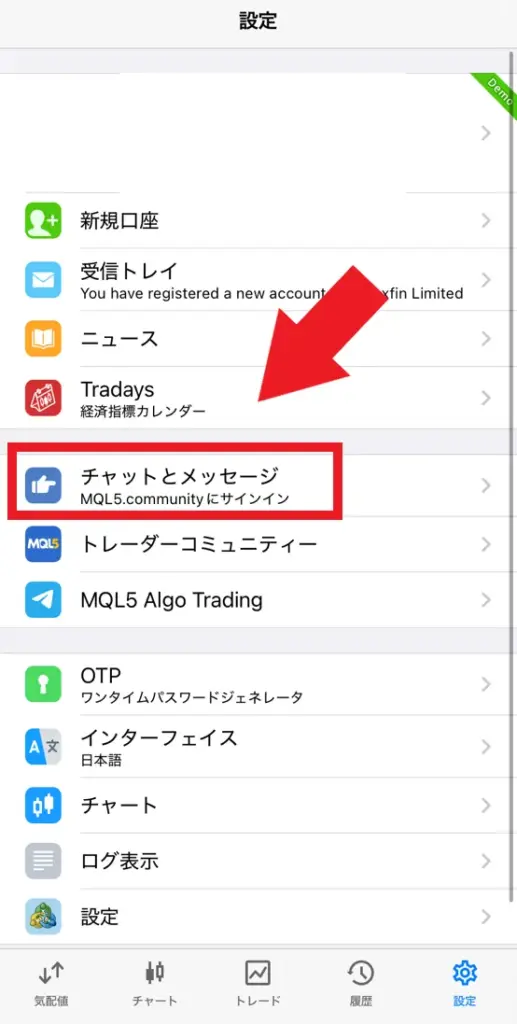
MT5アプリを開いたら、「設定」から「チャートとメッセージ」を選択してください。
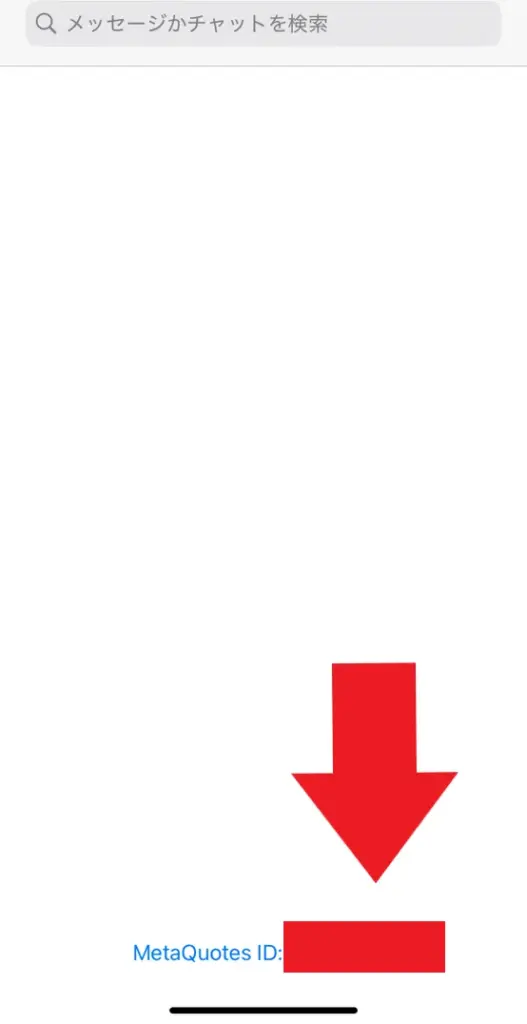
画面の下部に表示される「MetaQuotes ID」は、後でPC版MT5に入力する必要があるため、忘れずに控えておきましょう。
次に、PC版のMT5を開いて、「ツール」メニューから「オプション」を選び、「通知」タブを開いてください。
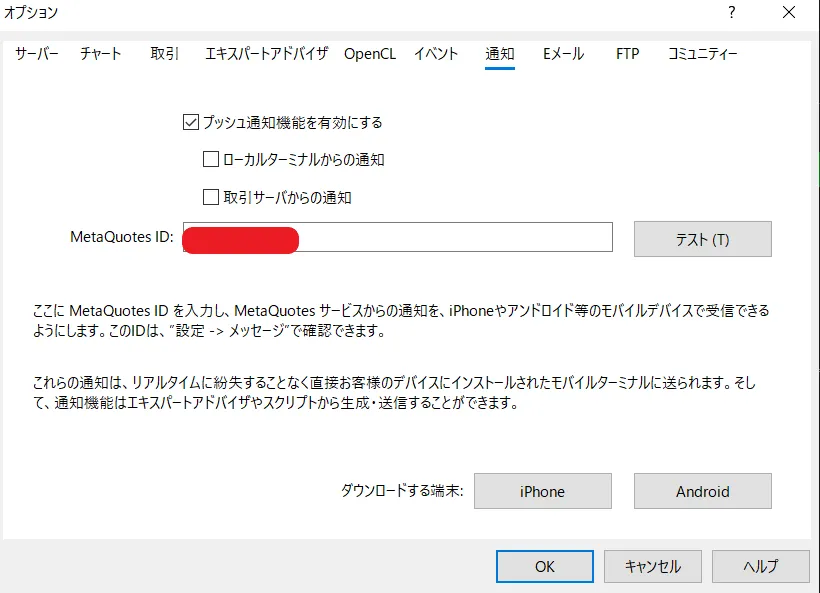
「プッシュ通知機能を有効にする」にチェックを入れ、先ほど控えたMetaQuotes IDを入力します。
横にある「テスト」ボタンをクリックすれば、スマートフォンに通知が届くかどうかを確認できます。
「オプション」画面から「Eメール」タブを開き、「メール設定を有効にする」にチェックを入れます。
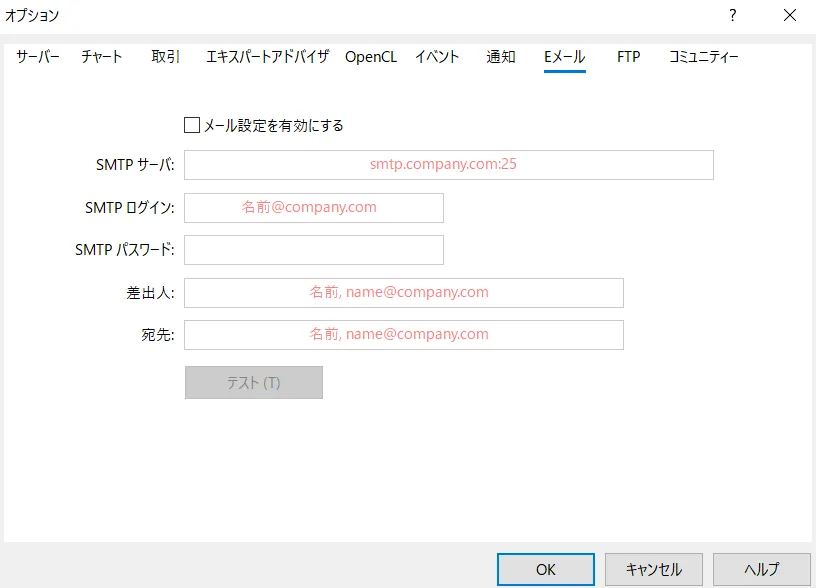
その後、SMTPサーバー情報や送信元・宛先のメールアドレスを入力し、「テスト」ボタンを押してメールが届けば設定完了です。
メMT5上部の「表示」→「ツールボックス」を選び、「アラート」タブを開きます。
タブ内の空白部分で右クリックして「新規作成」を選ぶと、アラートの設定画面が表示されます。
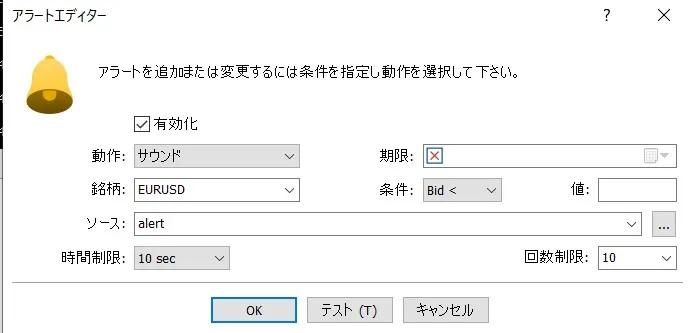
「有効化」にチェックを入れたうえで、通知、サウンド、メールなどの動作タイプを選びましょう。
また、対象となる銘柄や条件、数値、繰り返しの回数、有効期限などもあわせて設定し、「OK」をクリックすればアラートが有効になります。
編集部テスト送信も可能なので、実際に使う前に一度試してみるのがおすすめです。
経済指標カレンダーの表示
XMのMT5では、経済指標カレンダーの表示が可能です。
取引をしながらリスク管理ができるので、ぜひ以下の方法で活用してみてください。
まずは、MT5上部の「表示」→「ツールボックス」の順にクリックします。
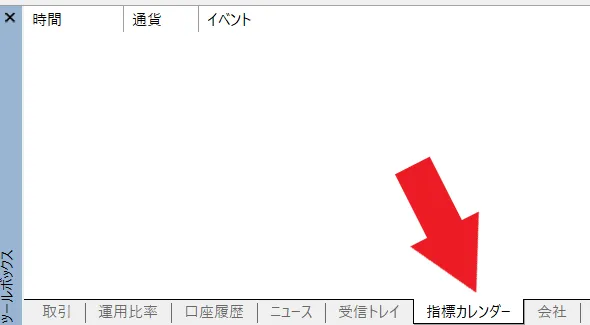
画面下に表示されたツールボックスから、「指標カレンダー」を選択してください。
上記の手順で経済指標カレンダーの表示が可能です。
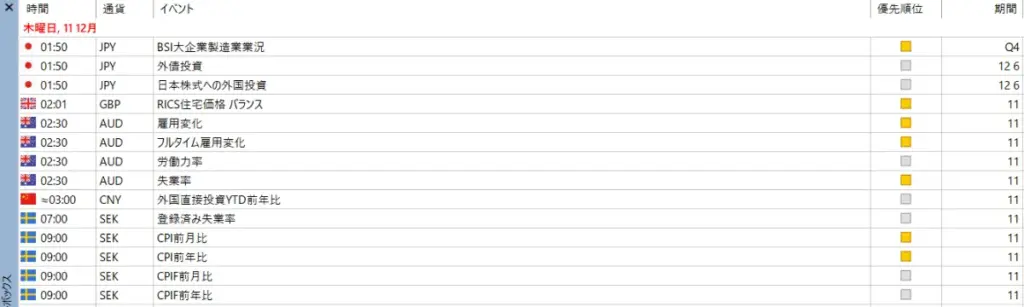
指標の名称だけでなく、時間や通貨、重要度までチェックできます。
指標一覧の上で右クリックすると、特定の日付や国・通貨に絞って表示内容をカスタマイズできます。
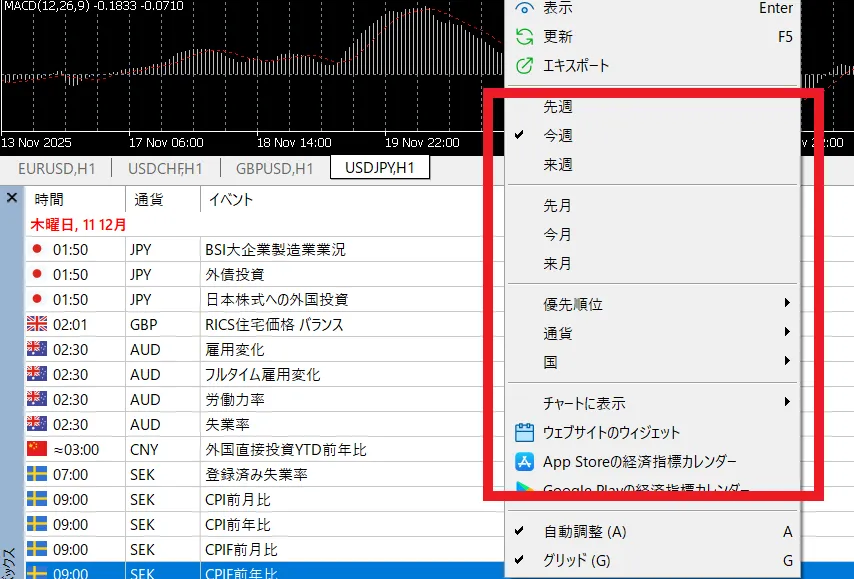
自分が取引している通貨ペアに関係する経済指標だけをチェックできるので無駄がありません。
特に重要な経済指標をあらかじめ把握しておけば、取引前に戦略を立てやすくなるので、ぜひ活用してみてください。
チャートのドッキング機能
XMのMT5には、チャートを独立して表示するドッキング機能が搭載されています。
複数画面を使って相場を分析したい場合などに便利な機能です。
まずは、独立させたいチャート画面で右クリックをしてください。
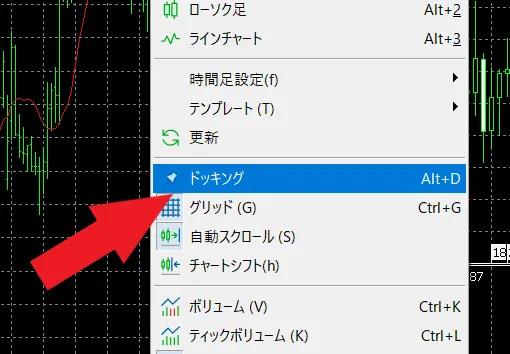
その後、各項目の中から「ドッキング」をクリックします。
すると、選択したチャートが独立します。
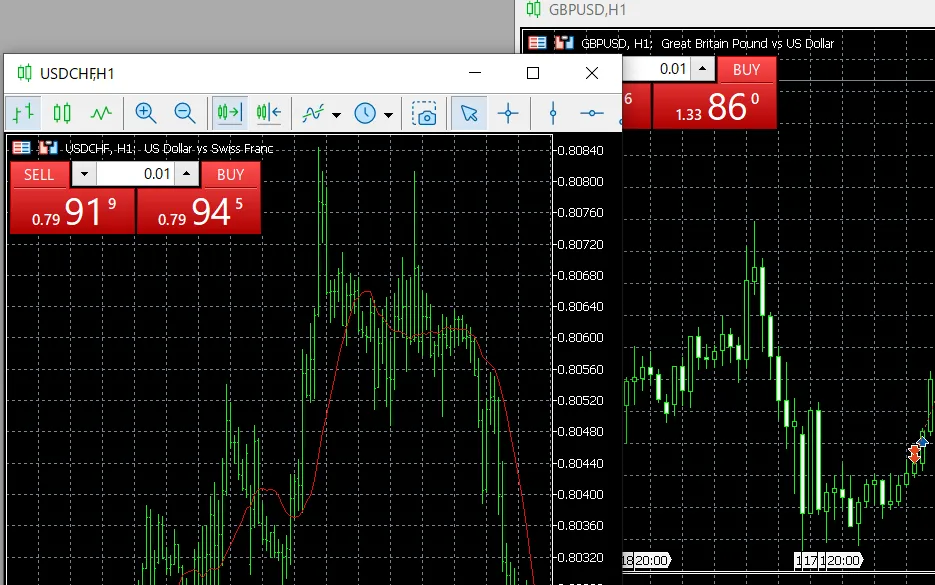
クリックしたままカーソルを動かせばチャートも移動するので、別のモニターなどに独立して表示が可能です。
戻す際は、再度チャート画面を右クリックして「ドッキング」を選択すれば元の状態に戻せます。
XMのMT5は、まだ定期的にアップデートが行われているので、今後も便利な機能追加に期待が持てます。
ぜひXMのMT5を活用して、高度な分析に役立ててみてください。
XMのMT5でログインできない原因と対処法
XMのMT5は、ログインができないというトラブルの声も多くあります。
一部ではMT5やXM側の問題である場合もありますが、多くはユーザー側の問題である場合がほとんどです。
以下では、XMのMT5でログインできない原因と対処法を紹介するので、ぜひ参考にしてみてください。
ログインID・パスワード・サーバーの入力ミス
XMのMT5にログインできない最も多い原因が、IDやパスワードの入力ミスです。
| ログインID | 口座開設時のメールに記載されたもの |
|---|---|
| パスワード | 口座開設時に設定したもの |
| サーバー | 口座開設時のメールに記載されたもの |
まずは、口座開設時に送られてきたメールをよく確認して、正しいIDやサーバー名を入力しましょう。
なお、パスワードはXMのマイページにログインする際に使うパスワードではなく、個別に口座を作成した時に設定したものが有効です。
編集部また、MT5を外部からダウンロードしている場合は、サーバー名が見つからないという不具合も発生するので注意してください。
MT5を再ダウンロードしてもサーバー名がない場合は、XMのサポートへ問い合わせて解決してもらいましょう。
通信環境が不安定でサーバーに接続できていない
MT5がダウンロード・ログインできない場合は、通信環境が不安定である可能性も考えられます。
ネット環境の不具合があると、MT5は正常に起動しないほか、ダウンロード過程で接続が切れるケースもあります。
状況に応じて、以下のような対処をしましょう。
- インターネット接続を確認(再起動・Wi-Fi切替・通信制限確認)
- MT5アプリ・ソフトを再起動、または再インストール
- 他の端末や回線(スマホ・モバイル通信)でログインを試す
- セキュリティソフトやファイアウォールの設定を確認
- XMサポートに問い合わせ
自宅のネット環境に不具合がある場合は、ルーターの再起動なども検討すると良いです。
また、外出先からスマホでダウンロードやログインする場合は、人が多い場所や地下鉄などの場所を避けましょう。
編集部ネット回線だけでなく、セキュリティソフトがダウンロードを遮断するケースもあるので、ソフトを入れている方は一度制限を解除するのも有効です。
口座開設時にMT4を選択している
XMのMT5にログインできない場合は、口座開設時にMT4口座を選択している可能性もあります。
XMでは、口座開設の際に必ずプラットフォームを選択しなければいけません。
その際にMT4を選択した場合、ログインIDやパスワードを入力してもMT5での取引ができないので注意しましょう。
編集部間違えてMT4口座を開設した場合は、追加口座開設でMT5の口座を作成してください。
- XM会員ページにログインする
- メニューから「追加口座を開設する」を選択
- 取引プラットフォーム(MT5)を選ぶ
- 口座タイプ(スタンダード/マイクロ/ゼロなど)を選択
- レバレッジ・口座通貨など取引条件・パスワードを設定
- 規約に同意して申請を送信
- 表示される口座番号を控え、登録メールに届くサーバー情報を確認
- MT5に新しい口座番号とパスワードでログイン
XMでは、1つのアカウントにつき最大8口座まで開設が可能です。
MT4・MT5の両方とも併用した取引もできるので、ぜひこの機会にXMで取引を始めてみましょう。
XMのMT5が動かない時の原因と対処法
XMでは、MT5にログインできてもチャートが動作しないケースも多々あります。
チャートが動かないと、分析だけでなく実際の注文や取引もできないので注意しましょう。
以下では、XMのMT5が動かない時のよくある原因と対処法を紹介するのでぜひ参考にしてみてください。
選択している銘柄が口座タイプに対応していない
XMのMT5が動かない場合、選択している銘柄が口座タイプに対応していない可能性があります。
XMでは、合計で4つの口座タイプが自由に選択可能です。
口座開設時に口座タイプを選択しますが、MT5に銘柄を表示する際には口座タイプごとに適切な銘柄名を選択する必要があります。
| 口座タイプ | 銘柄の表記例 | 詳細 |
|---|---|---|
| スタンダード口座 | USDJPY | 標準的な銘柄名。末尾に何もつかない。 |
| マイクロ口座 | USDJPYmicro | 末尾に「micro」が付く。 |
| ゼロ口座 | USDJPY. | 末尾に「.(ピリオド)」が付く。 |
| KIWAMI極口座 | USDJPY# | 末尾に「#(シャープ)」が付く。 |
スタンダード口座以外は、銘柄名の後にmicroや.(ピリオド)、#(シャープ)が付きます。
編集部特に、複数口座を切り替えて使う際は、銘柄名のミスによりMT5が動かないというケースが多いです。
事前に選択した口座タイプに適した表記かどうかをチェックしたうえで、チャートの表示を行いましょう。
インジケーターの入れすぎでMT5がフリーズしている
XMのMT5が動かない場合、インジケーターの入れすぎが原因となっている可能性もあります。
MT5は、1つのチャートに複数のインジケーターが表示可能です。
編集部無制限に表示ができますが、あまりにも多いと動作不良の要因になる可能性があります。
標準搭載のインジケーターではそこまで問題にならないケースも多いですが、以下のようなケースは特に注意してください。
- カスタムインディケーターを複数挿入している
- 不要なEAのプログラムを挿入している
外部のインジケーターやEAのプログラムは、標準搭載のインジケーターに比べて容量が重いこともあります。
不要なものは定期的に削除して、MT5が動作不良になるリスクを軽減しましょう。
PCやスマホのスペック不足でチャートが重くなる
XMのMT5は、PCやスマホのスペック不足でフリーズするケースも多いです。
古いPCやスマホを使っている場合は、MT5がうまく動作しない可能性もあるので注意しましょう。
XMのMT5は、以下のような環境が推奨されています。
- OS:Windows 10 64bit以上
- CPU:4コア以上でSSE2またはAVXに対応しているもの
- メモリ:8GB以上が基本、快適に使うなら16GB以上が望ましい
- ストレージ:高速なSSDを使用し、50GB以上の空き容量を確保
- インターネット:30Mbps以上の上下回線が必要、可能であれば100Mbps〜1Gbpsが理想
本格的にFX取引をしたい方は、取引専用のデバイスやスマホに買い替えるなどの対応も検討しましょう。
XMは、日本語サポートが万全のため、MT5でのトラブルが発生した場合でもすぐに解決できます。
安全な環境で取引ができるので、ぜひこの機会にXMのMT5を使って取引を始めてみてください。
よくある質問
XMでMT5を使う際は、事前に不明点を解消してから利用するとスムーズです。
XMは公式サイトや会員ページから日本語サポートへの問い合わせができるので、気軽に問い合わせてみましょう。
以下では、XMのMT5に関するよくある質問をまとめたので、ぜひ参考にしてみてください。
XMのMT5はデモ口座でも使える?
XMのMT5は、デモ口座でも利用可能です。
デモ口座とは、仮想資金を使って取引の練習ができる口座を指します。
MT5の操作に慣れていない方は、デモ口座を使って操作に慣れておくと良いでしょう。
編集部デモ口座は、マイクロ口座のみ利用できない点には注意してください。
また、デモ口座はMT5でのリアルタイムレートで本番に近い取引体験ができますが、自己資金を使った本取引に比べて軽い気持ちで取引する可能性があります。
そのため、あくまでもMT5の練習用として使用し、使い方が把握できたら少額から本取引に移行しましょう。
XMのMT5が動かないときの対処法は?
XMのMT5が動かない時の対処法は、それぞれの原因によって異なります。
以下の原因と対処法を参考にしてください。
| 項目 | 主な原因 | 対処法 |
|---|---|---|
| ログイン情報の間違い | サーバー名、口座番号、パスワードが正しくない | XMからのメールを確認し、正しい情報を入力 |
| サーバーに接続できない | インターネット接続やサーバー選択の問題 | ネット回線を確認し、正しいXMサーバーを選択 |
| MT5のバージョンが古い | 古いアプリでは正常に動作しない場合がある | 最新のMT5をXMの公式サイトから再インストール |
| 取引時間外 | 土日や年末年始などは市場が休場している | 取引可能な曜日・時間を確認 |
多くは、XMのMT5にログインする際のIDやパスワードのミスです。
編集部口座開設時に送られてくるメールに記載された内容をよく確認してログインしましょう。
どの方法でもチャートが動かないという場合は、一度XMのサポートへ問い合わせてみると良いです。
XMのMT5はスマホでもPCと同じように使える?
XMのMT5は、スマホアプリでも利用可能です。
スマホアプリでは、PC版と同様にインジケーターを用いた分析や実際の注文・決済ができます。
しかし、以下のような機能はPC版のみでスマホでは利用できません。
- 自動売買(EA)の使用
- カスタムインジケーターの追加
- MQL5によるプログラミング・バックテスト
- 複数チャートの同時表示
- 詳細なチャート設定やテンプレート保存
- 高度な注文タイプ(OCO注文など)
- 履歴データのエクスポート・分析
一部機能の制限があるため、より高度な分析をしたい方はPC版の利用がおすすめです。
XMのMT5にログインできないよくある原因は?
XMのMT5にログインできないよくある原因は以下のようなものがあります。
- サーバー選択ミス(正しいサーバー名を選んでいない)
- ログインIDまたはパスワードの入力ミス
- 取引口座が無効化・凍結されている
- インターネット接続が不安定または接続不可
- MT5のバージョンが古く、接続エラーが発生している
最も多いのが、ログインIDやパスワード、サーバーのミスです。
口座開設時に送られてくるメールに記載された情報を元にログインしましょう。
編集部入力ミスがなければ、プラットフォームの選択ミスやPC環境の問題も考えられます。
どうしてもログインできないという場合は、XMの公式サイトから日本語サポートへ問い合わせてみましょう。
XMのMT5で複数口座を同時に管理できる?
XMのMT5では、複数口座を同時に管理できません。
XMでは1人あたり最大8口座まで開設できますが、口座ごとにログインをし直して管理する必要があります。
- MT5を起動
- 「ファイル」メニューをクリック
- 「取引口座にログイン」を選択
- ログインID、パスワード、サーバー名を入力・選択
- 「完了」をクリック→口座が切り替わる
スマホ版の場合は、以下の方法で切り替えます。
- MT5アプリを起動
- 「設定」タブをタップ
- 「新しい口座」→「既存のアカウントにログイン」選択
- 「XMTrading」(サーバー名で検索)を選択
- ログインID、パスワード、サーバーを選択しログイン
複数口座を同時に使う場合は、スマホとPCで別の口座にログインするか、PCなどのデバイスを複数持つのがおすすめです。
複数口座で運用すると注文ミスも発生しやすくなるので、よく確認したうえで取引を行ってください。
MT5のサーバーが見つからないときはどうすればいい?
XMでMT5にログインする際、稀に一致するサーバー名が見つからないケースがあります。
サーバー名は、口座開設時に送られてくるメールに記載されたものを選択しなければいけません。
- MT5をアンインストール後、XM公式サイトから最新版を再インストールする
- ログイン画面で「新しいブローカーを追加」し、「XMTrading」で再度検索してサーバー一覧を表示する
- XMのサポートへ問い合わせる
編集部最も有効なのは、MT5のアプリを一度削除して再インストールすることです。
また、スマホアプリの場合では、App StoreやGooglePlayから直接ダウンロードするとサーバーが見つからないケースもあります。
公式サイトからアプリをダウンロードするか、どうしても見つからない場合はサポートへ問い合わせましょう。
XMのMT5にインジケーターを追加できる?
XMのMT5には、インジケーターの追加が可能です。
標準搭載のものは、MT5上部の「挿入」→「インディケータ」の順にクリックすると、挿入するインジケーターの選択ができます。
また、外部のカスタムインジケーターの追加も可能で、以下の手順で行えます。
- インジケーターファイルを用意
- MT5を開き、「ファイル」→「データフォルダを開く」をクリック
- MQL5 → Indicatorsフォルダにファイルをコピー
- MT5を再起動、またはナビゲーターで右クリックし「更新」
- ナビゲーターからインジケーターをチャートにドラッグ
カスタムインジケーターは、MT5専用に作られたものだけ挿入できます。
標準搭載のインジケーターでも充分高度な分析ができるので、ぜひこの機会にXMのMT5を使った取引を始めてみましょう。
XMはMT4とMT5はどちらを選ぶべき?
XMではMT4とMT5の両方が選べますが、どちらを使用するかは目的によって異なります。
| EAやカスタムインジケーターを使用する場合 | MT4 |
|---|---|
| 裁量メインで取引する場合 | MT5 |
EAやカスタムインディケーターは、未だにMT4専用のものが多く開発されている傾向です。
使用するファイルがMT4しか使えない場合もあるので、その際はMT4を使ってください。
編集部時間足の種類や動作スピードはMT5が勝っているので、分析メインであればMT5がおすすめです。
XMでは複数口座の開設もできるので、両方とも併用して取引するのも良いでしょう。
XMのMT5をダウンロードできないときは?
XMのMT5がダウンロードできない時は、以下のような原因が考えられます。
| 原因 | 対処法 |
|---|---|
| OS/バージョンの選択ミス | OSに合ったMT5バージョン(Windows/Mac)を公式サイトから選択する |
| ブラウザやセキュリティ設定が高すぎる | ブラウザの設定を確認し、必要に応じてセキュリティレベルを一時的に緩和する |
| ウイルス対策ソフトによるブロック | 一時的にアンチウイルスソフトを無効化、または除外設定を追加する |
| インターネット接続の問題 | 安定したインターネット接続を使用し、制限付きWi-Fiを避ける |
| 正規サイト以外からのダウンロード | 必ずXM公式サイトからダウンロードする |
PCやスマホのスペックが古い場合でもダウンロードできない可能性があるので注意してください。
もしも、ダウンロードできない原因が分からない場合は、XMのサポートへ問い合わせてみましょう。
XMのMT5は取引時間外でも使える?
XMのMT5は取引時間外でも利用可能です。
ただし、取引時間外はリアルタイムの価格変動や注文の執行ができません。
取引時間外にMT5でできることは以下のとおりです。
- 過去チャートの分析(ヒストリカルデータの確認)
- テクニカルインジケーターのテストや設定変更
- エキスパートアドバイザー(EA)の検証やバックテスト
- デモ口座での模擬取引による練習
- 取引履歴や成績の確認と改善点の検討
このように、取引ができない時間帯でも有効に活用できる機能が豊富です。
編集部特に初心者や戦略構築中のトレーダーには、夜間や週末に活用することでスキルアップが見込めます。
XMでは高機能ツールのMT5を使った取引や分析ができる人気の海外FX業者です。
ぜひこの機会にXMの口座を開設して、効率的なFX取引を行ってみてください。
まとめ
MT5は、現在のアップデートが定期的に行われているFX界では主流のツールです。
MT4よりも機能が豊富で、高度な分析に役立ちます。
動作スピードも速いので、ストレスなくFXの取引ができる点も魅力です。
編集部最初から使いこなすのは難しいので、まずはデモ口座で操作に慣れてから本取引に移行しましょう。
XMでは、MT5を使った分析や取引が可能です。
デモ口座も提供されているので、ぜひこの機会にXMでMT5を使った取引を始めてみましょう。



コメント