
XMでは、高機能プラットフォームのMT4を使った取引が可能です。
MT4は古くからFXトレーダーに愛用されているツールであり、利用しているXMユーザーも多い傾向にあります。
本記事では、XMのMT4の概要や利用方法、動かない時の対処法まで詳しく解説します。
XMでMT4を使った取引を検討している方は、ぜひ参考にしてみてください。
なお、XMの総合的な評判や口コミが知りたい方は「XMの評判はやばい?利用者100人の口コミで判明した真実を徹底評価」をチェックしてみてくださいね。
XMのMT4とは?特徴と基本情報
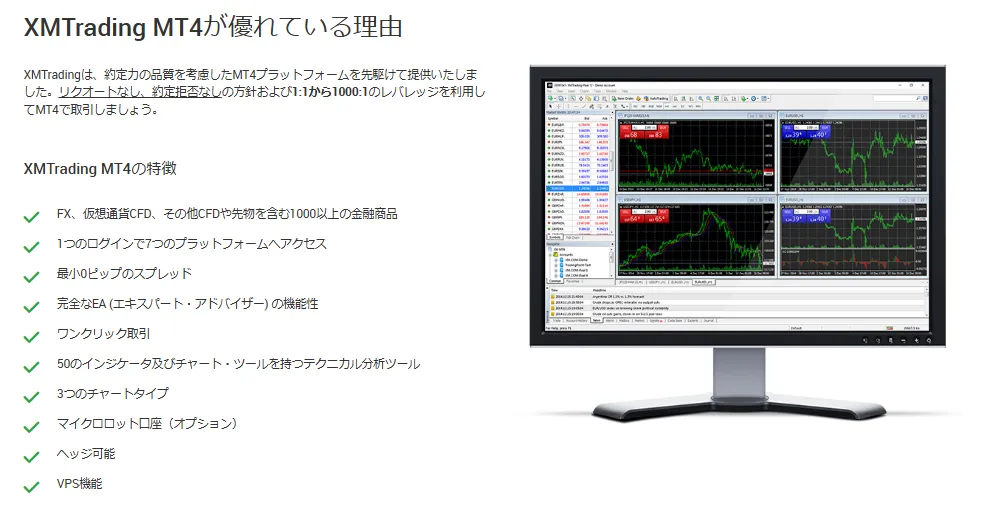
MT4は、XMで取引を行ううえで欠かせないツールであり、便利な機能も豊富です。
まずは、そんなXMのMT4について詳しく見ていきましょう。
XMのMT4の概要・できること
そもそもMT4とは、2005年にロシアのメタクオーツ社によって開発されたプラットフォームです。
XM以外にも多くの海外FX業者が採用しています。
- 通貨ペアのリアルタイムチャート表示
- インジケーターの追加・分析
- 時間足の切り替え
- 成行注文・指値注文・逆指値注文
- 決済・部分決済
- 損切り・利確の設定
- 複数チャートの同時表示
- EA(自動売買)の利用やバックテスト
など
MT4は、相場の分析だけでなく実際の注文から決済までが一貫して行えるプラットフォームです。
豊富なインジゲーターが標準搭載されているため、無料で高度な分析ができます。
 編集部
編集部また、多彩な注文方法や決済方法を駆使して、自身のトレードスタイルに合った取引が可能です。
PC版だけでなくスマホアプリも提供されており、スマホから外出先で取引を行う際にも適しています。
自由なカスタマイズ性も魅力で、オリジナルのインジゲーターや自動売買プログラム(EA)の導入もできます。
XMのMT4とMT5との違い
XMでは、MT4の上位互換ツールであるMT5を使った取引もできます。
MT5は、MT4より後のの2010年にリリースされており、MT4に比べて高機能なツールです。
具体的な違いは次の通りです。
| 項目 | MT4 | MT5 |
|---|---|---|
| 注文方式 | 4種類 | 6種類(MT4より多い) |
| 時間足 | 9種類 | 21種類 |
| プログラム言語 | MQL4 | MQL5 |
| バックテスト | 単一通貨ペア | マルチスレッド・マルチ通貨対応 |
| アップデート | 終了 | 現在も不定期で実施 |
| 動作速度 | 普通 | MT4より高速で安定 |
関連:XMのMT4のダウンロード方法は?ログインや注文・動かない原因まで徹底解説
MT5の方が時間足の数や動作スピードの面で勝っています。
また、MT5は現在も定期アップデートが実施されているのに対して、MT4の方は開発が終了しており、新機能の追加が期待できません。
編集部裁量トレードではMT5がおすすめですが、まだMT4専用のEAやカスタムインディケータが豊富なことからMT4を使う方も多いです。
EAやカスタムインディケータは、MT4とMT5それぞれで別のプログラミング言語によって開発されます。
MT4専用のEAなどを使いたい方はMT4、より高度な分析をしたい方はMT5と使い分けると良いでしょう。
XMでは、複数の口座が開設可能でMT4とMT5が両方利用できるので、ぜひこの機会にXMの口座開設を検討してみてください。
XMのMT4のダウンロードとログイン手順
XMのMT4は、PC版とスマホ版の2種類あります。
両者のダウンロード~ログインまでの手順や、デモ口座でのログイン手順まで詳しく見ていきましょう。
なお、まだXMで口座開設していない方は「XMの口座開設方法!登録のやり方・手順を徹底解説【2026年最新】」を参考に先に口座を開設しましょう。
PC(Windows/Mac)版のダウンロード・ログイン手順
PC版のMT4のダウンロードからログインまでの手順は以下の通りです。
まずは、XMの公式サイトにアクセスをしましょう。
公式サイトにアクセス後、画面上部の「プラットフォーム」を選択します。
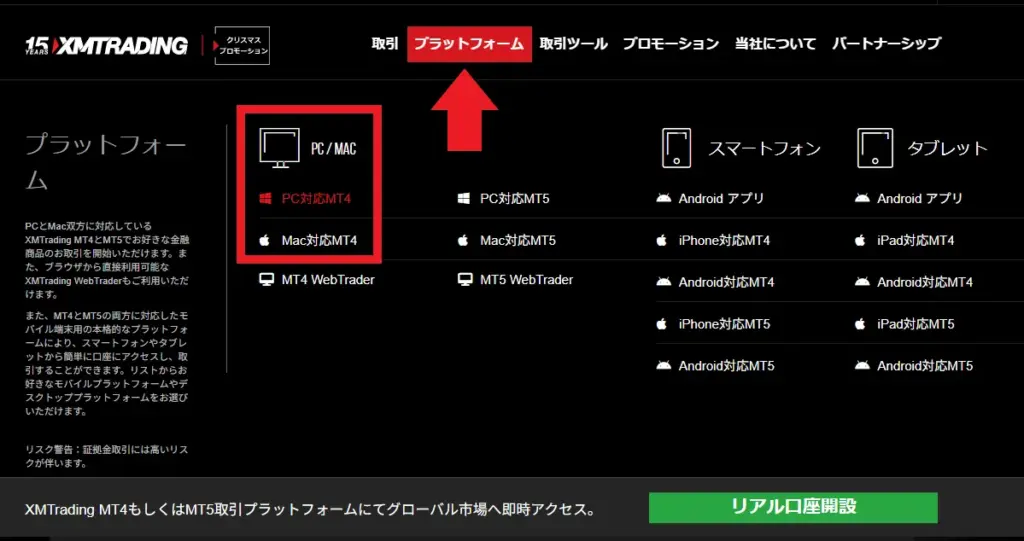
Windowsの場合はPC対応MT4、Macの場合はMac対応MT4を選択してください。
編集部デバイスを間違えるとダウンロードができないので注意しましょう。
次の画面でMT4のダウンロードを実施します。
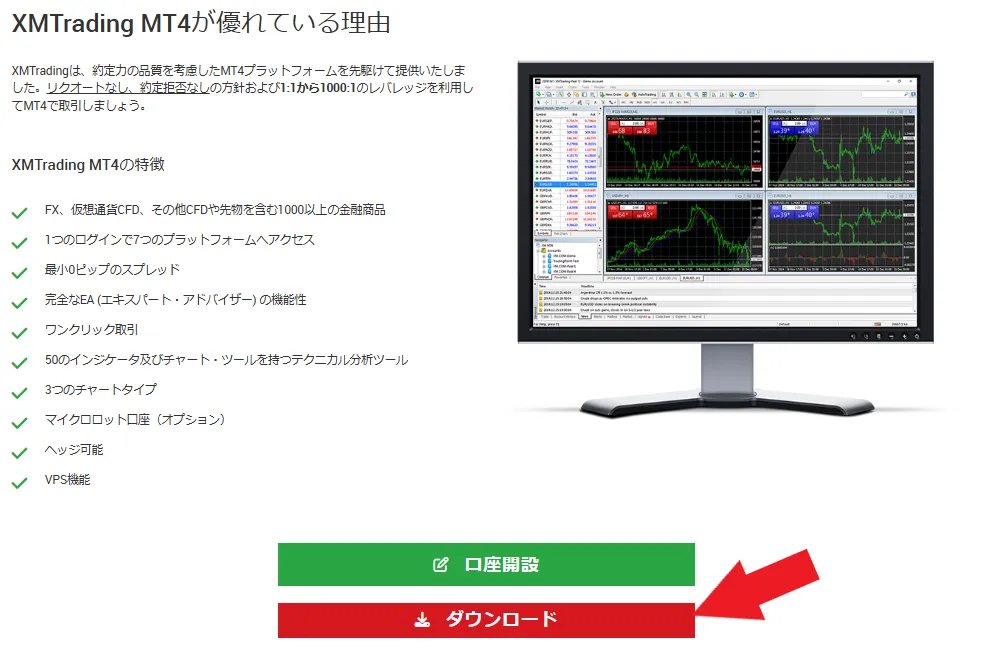
画面内にある「ダウンロード」をクリックし、exeファイルをインストールしてください。(ファイルをダブルクリック)
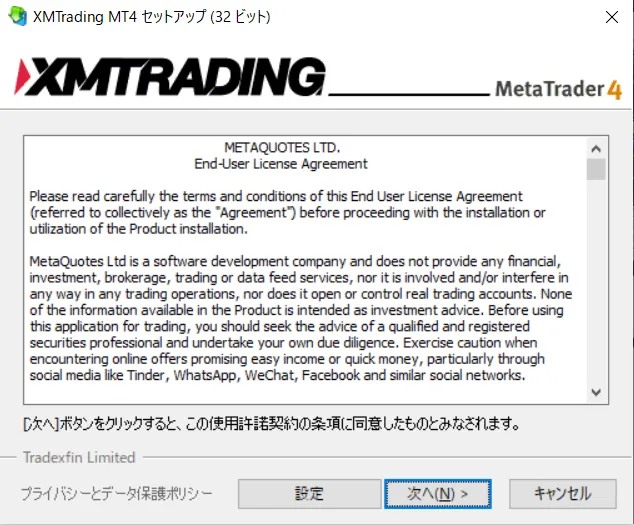
次に、同意画面が表示されるので「次へ」をクリックしましょう。
すると、自動でMT4のダウンロードが実施されます。
ダウンロード後は自動でMT4が起動する仕組みです。
ダウンロード後の初回は、まずサーバー名が表示されます。
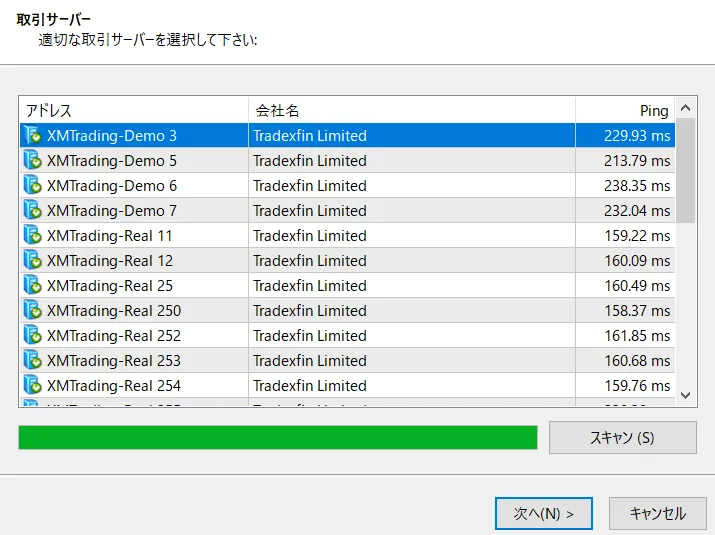
口座開設時に送られてきたメールの情報を元に、適切なサーバー名を選択してください。
選択後に、「次へ」をクリックします。
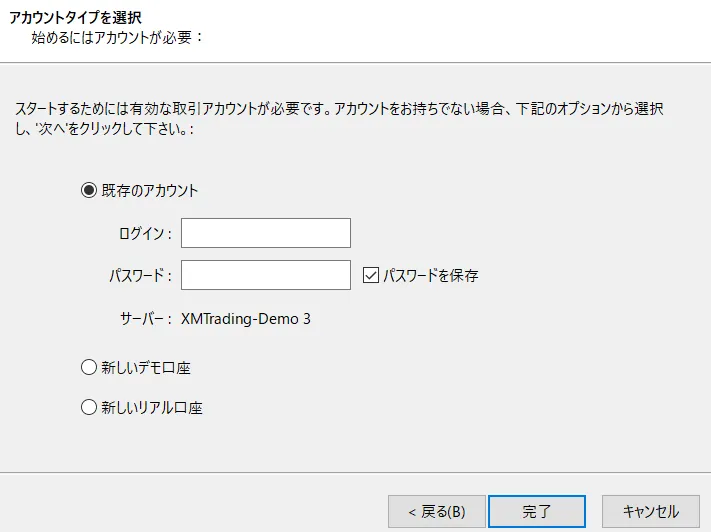
次に、「既存のアカウント」をクリックし、ログインIDとパスワードを入力しましょう。
ログインIDも、口座開設時のメールに記載されています。(パスワードは口座作成時に設定したもの)
入力後に「完了」をクリックすればログイン完了です。
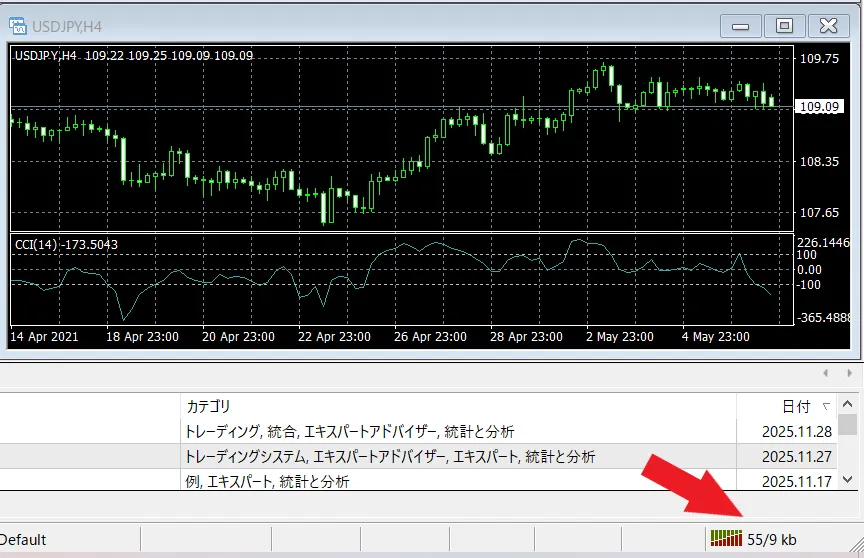
画面右下に○○/○○と数字が表示されている状態になれば、MT4を使った取引が可能となります。
スマホ(iPhone/Android)版のダウンロード・ログイン手順
スマホ版のMT4は、以下の手順でダウンロードを行ってください。
まずは、スマホからXMの公式サイトにアクセスしてください。
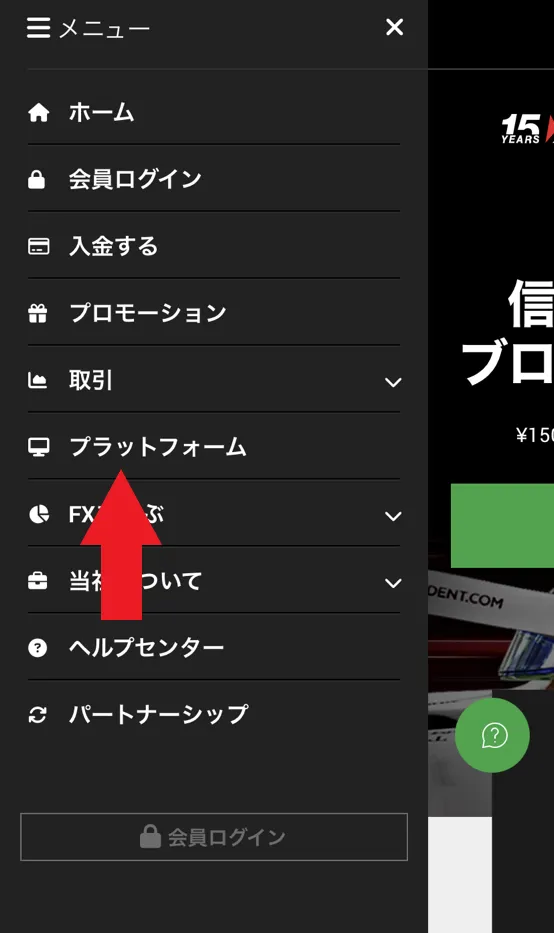
画面右上のメニューをタップした後に、「プラットフォーム」を選択します。
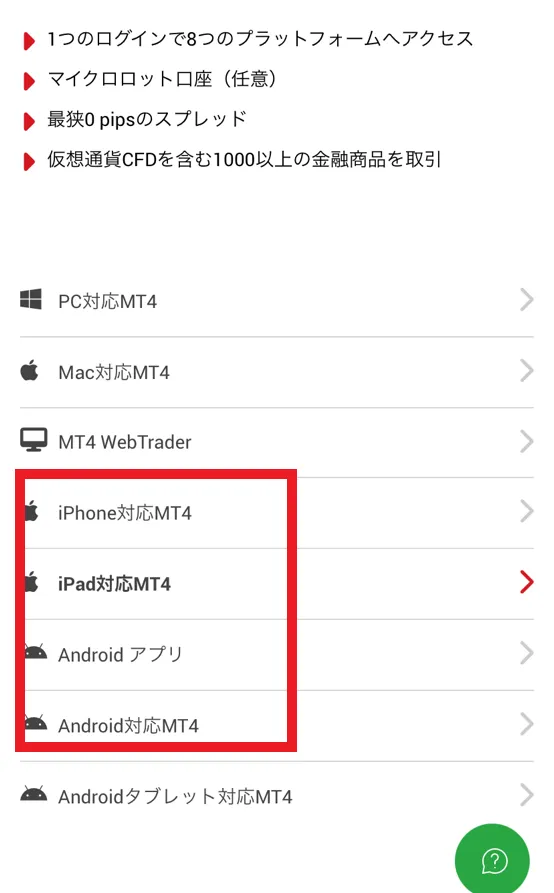
次に、表示されたメニューの中から自身のデバイスに合ったアプリの項目をタップしましょう。
| XM公式サイトの表示名 | 使用するデバイス |
|---|---|
| iPhone対応MT4 | iPhoneのスマホをお持ちの方 |
| iPad対応MT4 | iPadのタブレットをお持ちの方 |
| Androidアプリ | Androidのスマホをお持ちの方 |
| Androidタブレット対応MT4 | Androidタブレットをお持ちの方 |
次に、MT4アプリのダウンロード画面に移動します。
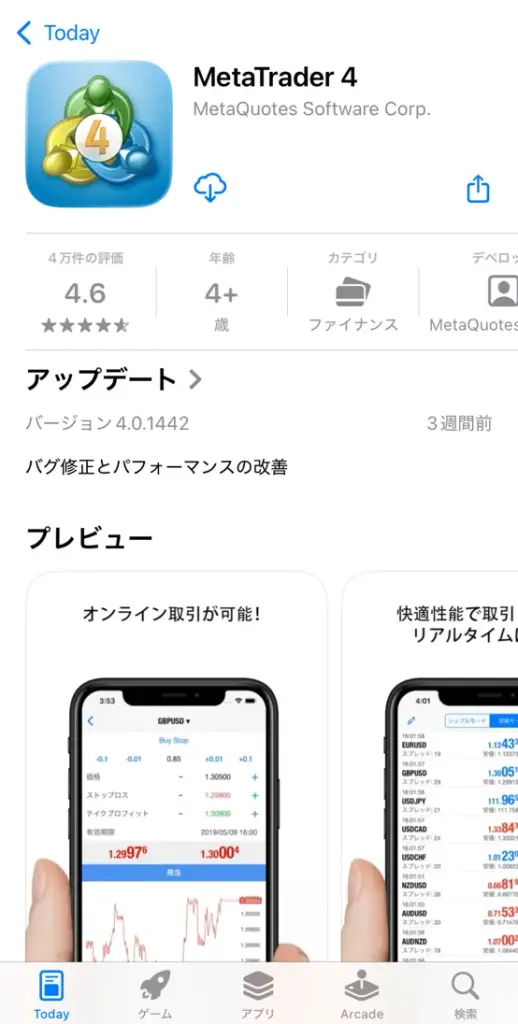
お手持ちのデバイスにアプリをダウンロードしましょう。
なお、公式サイト経由ではなく、GoogleplayやAPP StoreからMT4を検索してもダウンロード可能です。
ダウンロードしたら、MT4を起動します。
起動直後は同意画面が表示されるので、「承認」を選択してください。
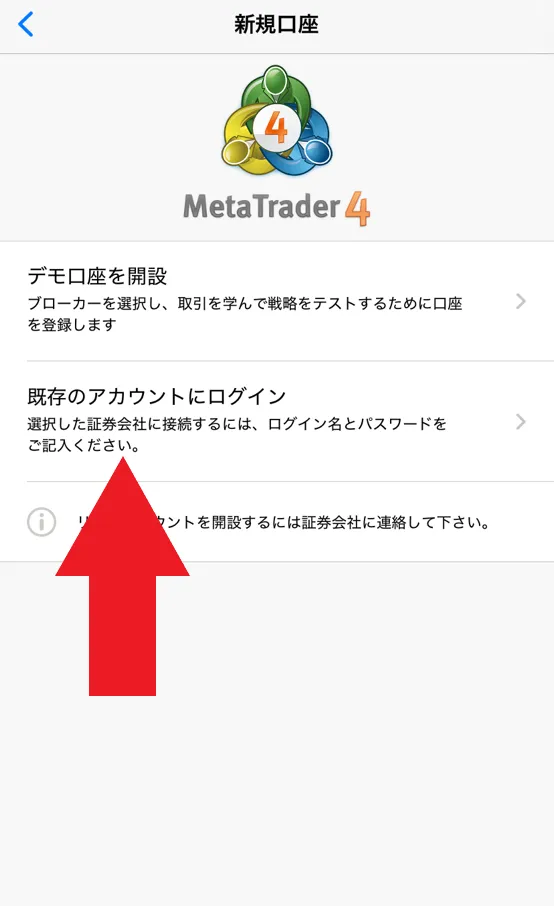
次に、「既存の口座へログイン」を選択します。
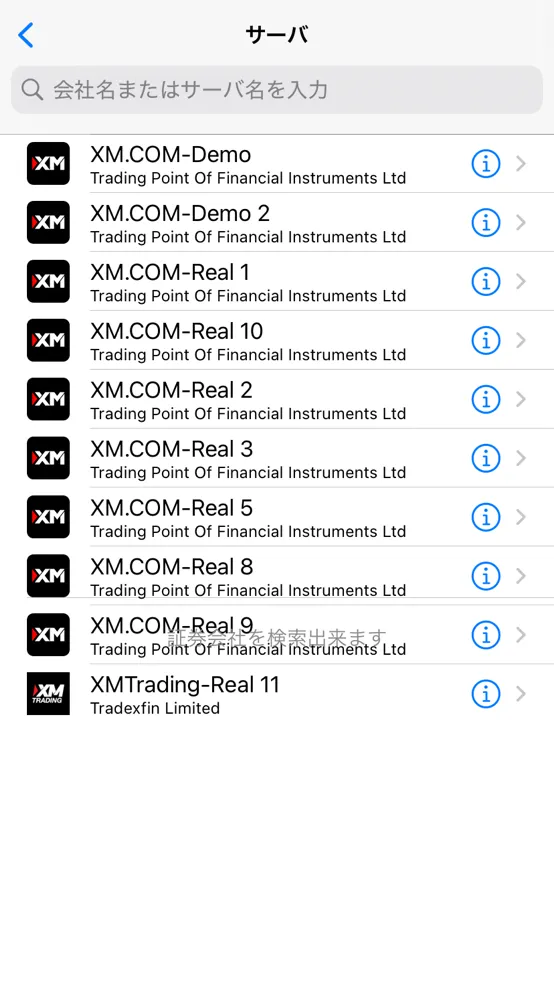
サーバー名の欄からXMを検索して、ログインする情報とあったサーバー名を選びましょう。
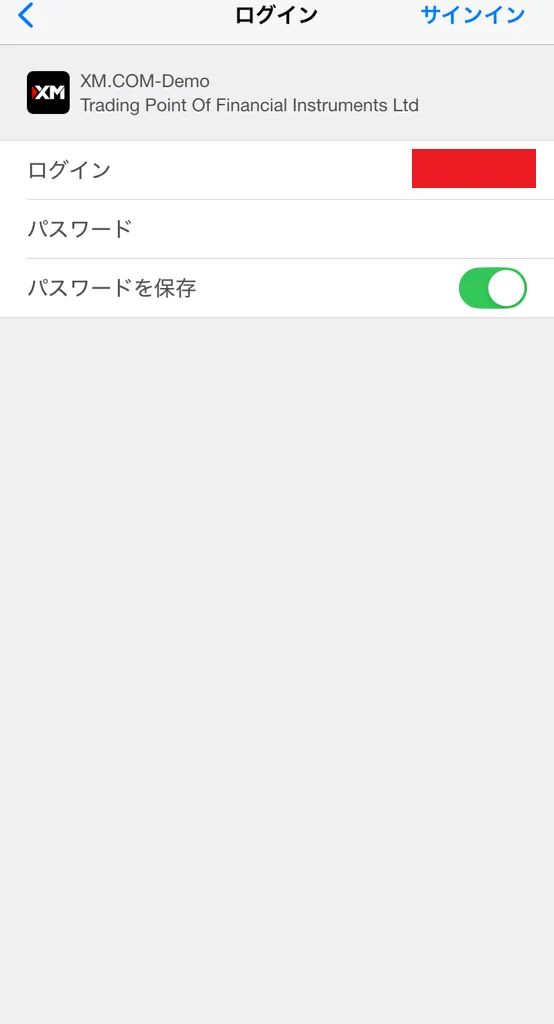
次に、ログイン画面が表示されるので、IDとパスワードを入力します。
入力後に画面右上の「サインイン」をタップすればログイン完了です。
デモ口座のダウンロードとログイン手順
XMのデモ口座でMT4を使いたい場合は、事前にデモ口座を開設しておきましょう。
マイページにログインして、追加口座開設の欄からデモ口座開設が可能です。
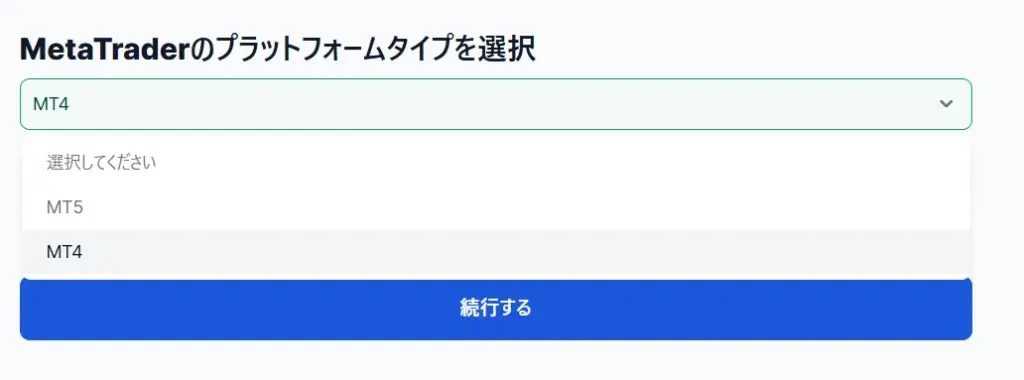
なお、MT4を使いたい場合は、デモ口座開設時のプラットフォーム欄で必ずMT4を選択する必要があります。
MT4のダウンロードとログイン手順は、前述した方法と同様です。
編集部MT4上からデモ口座を申請するのではなく、事前に開設したデモ口座の情報でMT4にログインする流れです。
デモ口座を使えば、自己資金をリスクにさらすことなく取引の練習ができます。
MT4の操作に慣れていない方は、まずデモ口座を使って操作方法の確認をしてみましょう。
XMのMT4の使い方・基本操作【PC版】
続いて、XMのMT4の使い方や基本操作を紹介します。
MT4は、PC版とスマホ版で操作方法が異なるので注意してください。
以下では、まずPC版のMT4について、チャート設定から注文・決済までの流れを見ていきます。
チャート・インジケーター設定
まずは、取引の準備段階にあたるチャートやインジゲーター設定について紹介します。
以下の手順で進めてください。
まずは、MT4上にXMで取引したい銘柄を表示させます。
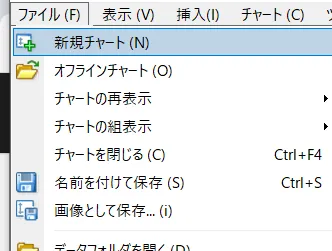
基本的な操作は、画面左上の「ファイル」→「新規チャート」の順にクリックします。
新規チャートを選択後に銘柄名が表示されるので、取引したい銘柄をクリックすることでチャート表示が可能です。
しかし、新規チャート欄にはすべての銘柄が表示されているわけではないので、追加が必要となります。
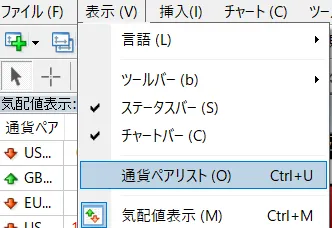
画面上部の「表示」→「通貨ペアリスト」の順にクリックしてください。
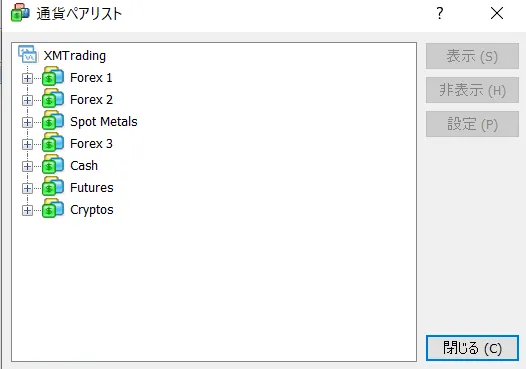
次に、表示したい銘柄の種別を選択します。
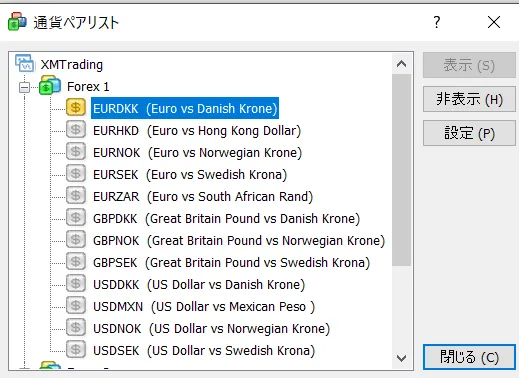
最後に、追加したい銘柄をダブルクリックして、銘柄名の左にある$マークが黄色になったのを確認し「閉じる」をクリックしましょう。
すると、新規チャートの項目に追加されるので、選択することでチャート表示が可能です。
次に、時間足やチャートの表示形式の変更をします。
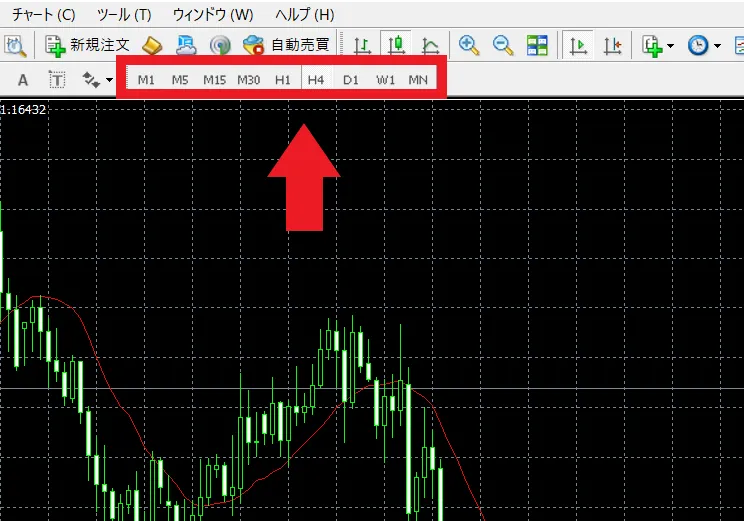
時間足は、チャートの上部にある「M1~MN」の欄からクリックするだけで切り替え可能です。
MT4では合計9種類の時間足から選択できます。
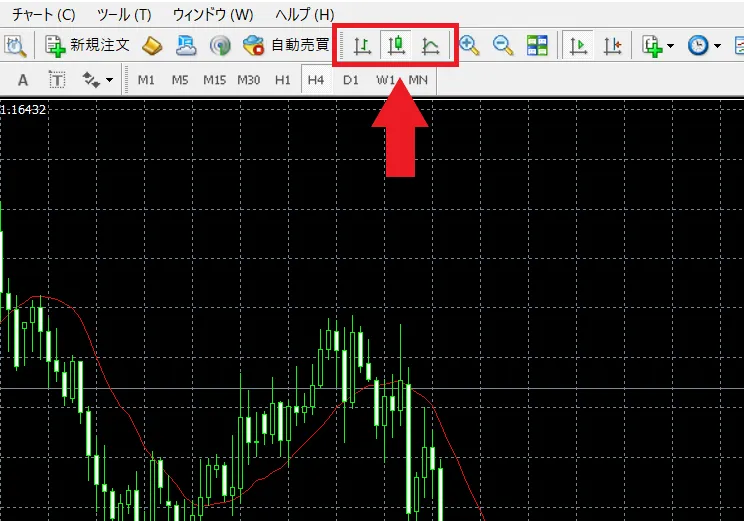
チャートの表示形式は、時間足の真上にある箇所からワンクリックで変更できます。
左から順に、バーチャート、ローソク足、ラインチャートが選択可能です。
次に、分析で重要となるインジゲーターの挿入を行います。
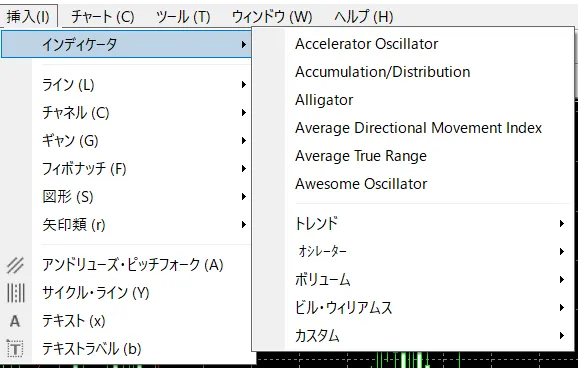
画面上部の「挿入」→「インディケータ」の順にクリックすると、各種インジゲーターが選択可能です。
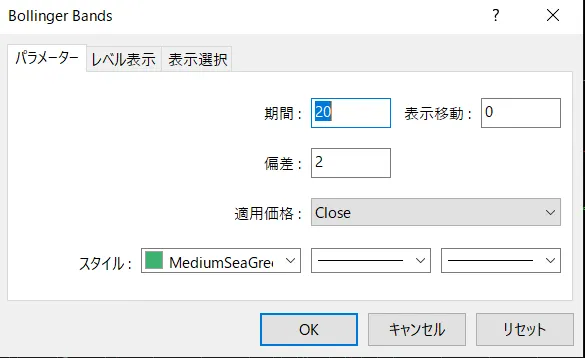
インジゲーターを選択すると設定項目が表示され、自身の取引スタイルにあった設定や色の変更ができます。
設定後に「OK」をクリックすればチャートへ反映可能です。
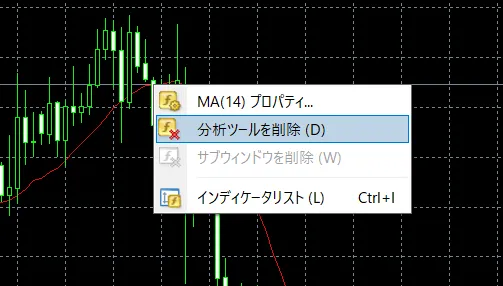
消す際には、表示されたインジゲーター欄で右クリックをして「分析ツールを削除」をクリックすれば簡単に消せます。
また、MT4では水平線やトレンドラインなどの各種描画ツールも表示可能です。
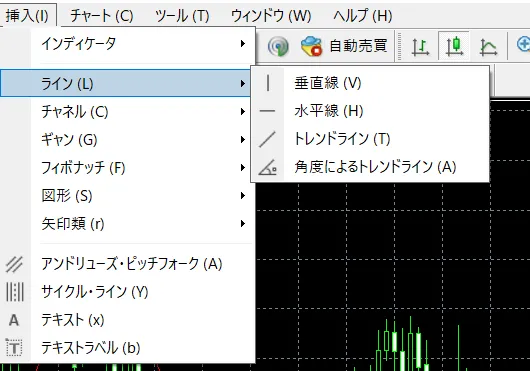
インジゲーター挿入時と同様に、「挿入」を選択後に下の欄からラインが選択でき、カーソルを合わせてクリックするとチャートへ表示できます。
XMのMT4は、自由なカスタマイズ性も魅力です。
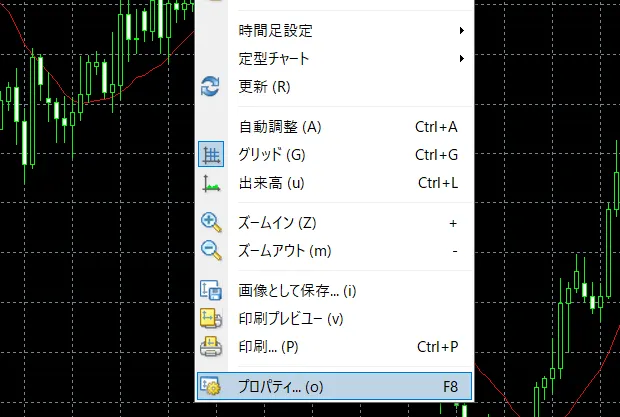
チャート上で右クリックして「プロパティ」を選択しましょう。
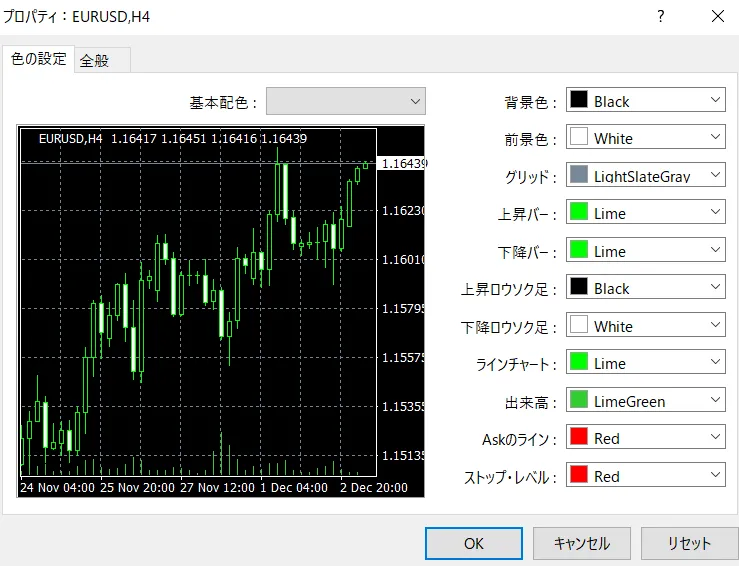
色設定では背景色やローソク足の色などが自由に設定できます。
全般の欄では、四本値やグリッド表示など、よりチャートを見やすくする設定が可能です。
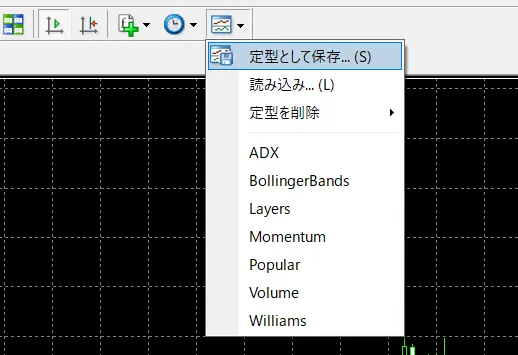
一度設定したチャートは、画面上部のチャートのマークをクリックして「定型として保存」をすると便利です。
名前を付けて保存することで、他の銘柄やチャートでも同じ設定がすぐに反映できます。
注文・決済・損切り設定の手順
チャートの設定が完了したら、実際の取引をしていきましょう。
PC版では、以下の方法で取引を行います。
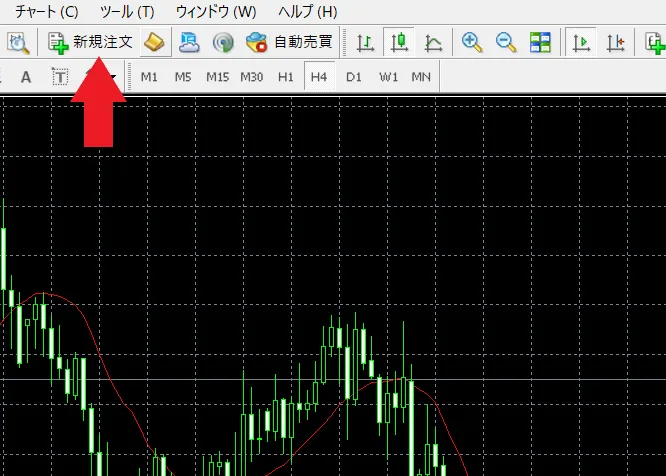
注文をする際は、まずMT4上部の「新規注文」をクリックします。
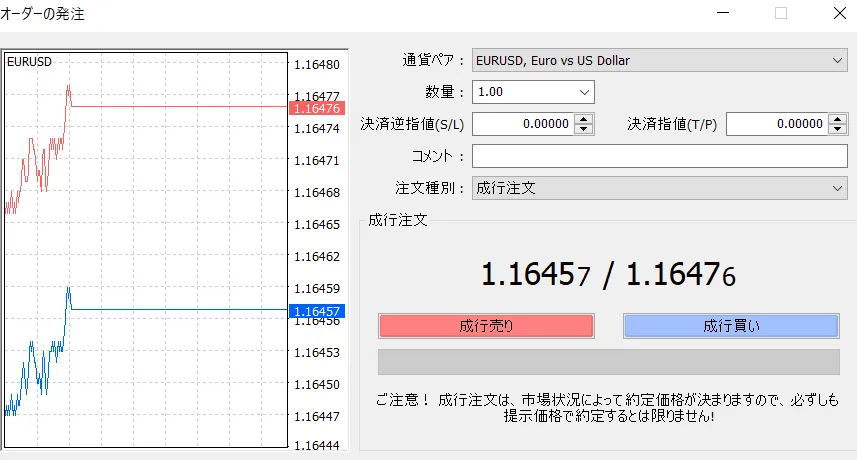
| 項目名 | 説明内容 |
|---|---|
| 通貨ペア | 取引対象の通貨ペア。例では「EURUSD (ユーロ/米ドル)」 |
| 数量 | 取引数量。1.00ロット = 10万通貨単位 |
| 決済逆指値(S/L) | 「損切り」設定価格。損失を限定するために使います |
| 決済指値(T/P) | 「利確」設定価格。利益を確保するために使います |
| コメント | 注文に関するメモなど自由に入力可能 (任意) |
| 注文種別 | 注文のタイプ。「成行注文」「指値注文」などが選択可能 (例では成行注文) |
| レート表示 | 現在の売値 (Bid) と買値 (Ask) が表示される (例: 1.16457 / 1.16476) |
| 成行売りボタン | 現在の市場価格で「売り(ショート)」を実行 |
| 成行買いボタン | 現在の市場価格で「買い(ロング)」を実行 |
この画面で注文の細かい詳細を入力・選択していく流れです。
上記は成行注文の画面ですが、注文種別欄から指値での注文方法も選べます。
設定が完了したら、「Buy(買い)」または「Sell(売り)」を押して注文を完了させましょう。
編集部慣れないうちは注文ミスを防ぐためにもデモ口座での練習がおすすめです。
また、スキャルピングなどですぐに注文したい方は、ワンクリックトレードもおすすめです。
チャート画面を右クリック→「ワンクリックトレード」の順にクリックすると、画面左上にトレード画面が出ます。
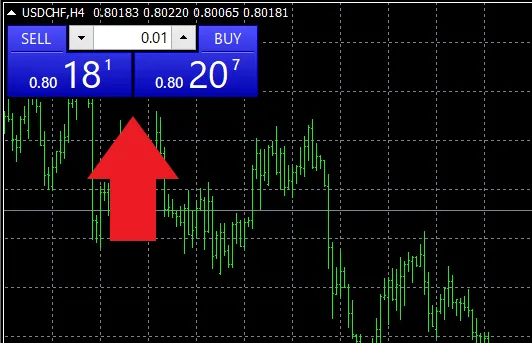
中央の数字部分はロット数、左右のSELL・BUYボタンが注文ボタンです。
ワンクリックで注文がすぐに出せるので、一瞬のタイミングが重要なスキャルピングに便利な機能となっています。
実際に新規の注文が完了したら、タイミングを見て決済を行います。
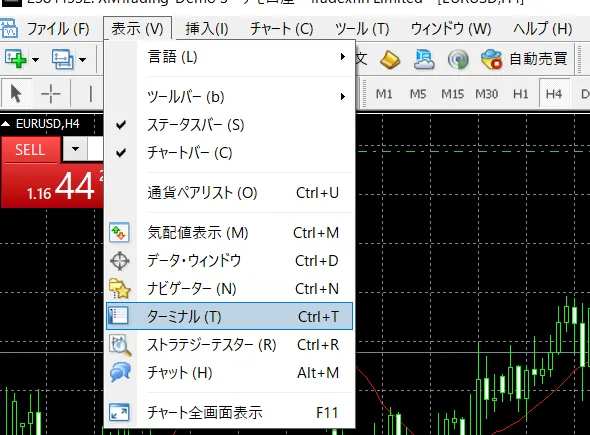
MTT4上部の「表示」→「ターミナル」の順にクリックしてください。
すると、画面下にターミナル画面が表示されるので、「取引」を選択します。
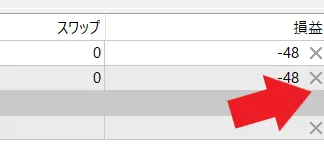
取引画面には、現在保有しているポジションの状況が表示されます。
決済したい場合は、右側の表示された×印をクリックすれば決済可能です。
まだ注文前の指値や逆指値注文のキャンセルも同様の方法で行えます。
編集部「口座履歴」タブをクリックすると、過去の取引内容の確認も可能です。
PC版のMT4は、画面が大きいため高度な分析をしたい方に最適です。
この機会に、XMのMT4をダウンロードして、勝率アップを狙った分析を行いましょう。
XMのMT4の使い方・基本操作【スマホ版】
次に、スマホ版のXMのMT4操作方法を見ていきます。
外出先で分析や取引をする方は、ぜひ以下を参考にしてみてください。
チャート・インジケーター設定
まずは、チャートやインジケーター等の設定方法を紹介します。
まずは、XMの口座情報でログインしたMT4のアプリを開きましょう。
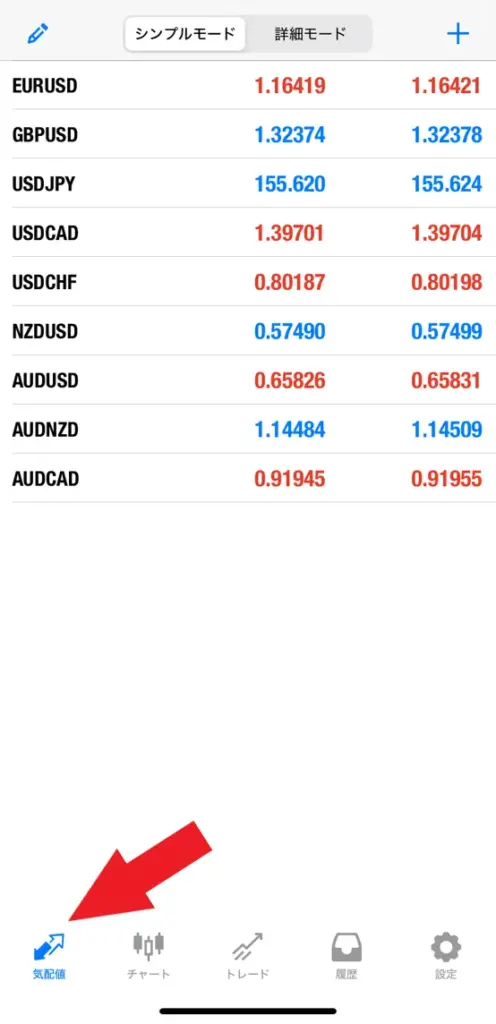
MT4の画面下にある「気配値」をタップして、その後画面右上の「+」をタップします。
銘柄の種別が表示されるので、追加したい銘柄の種別を選択しましょう。
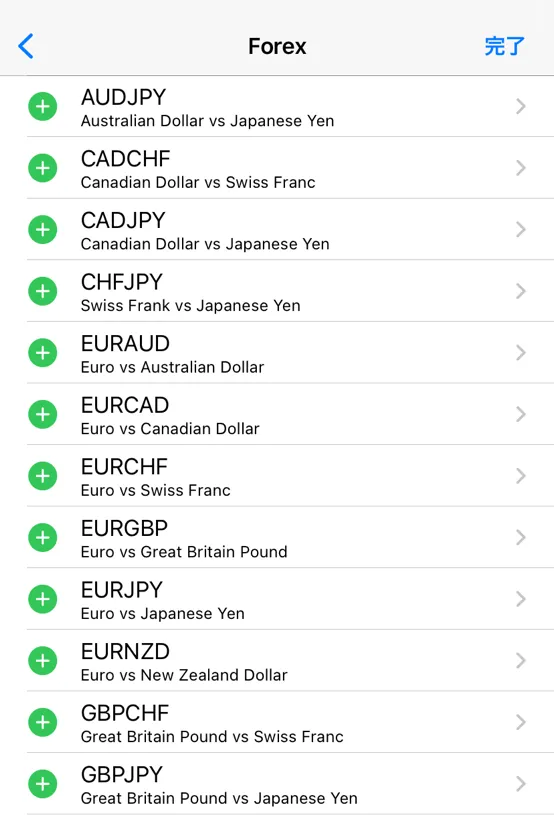
追加したい銘柄を探して、左にある+をタップすれば追加完了です。
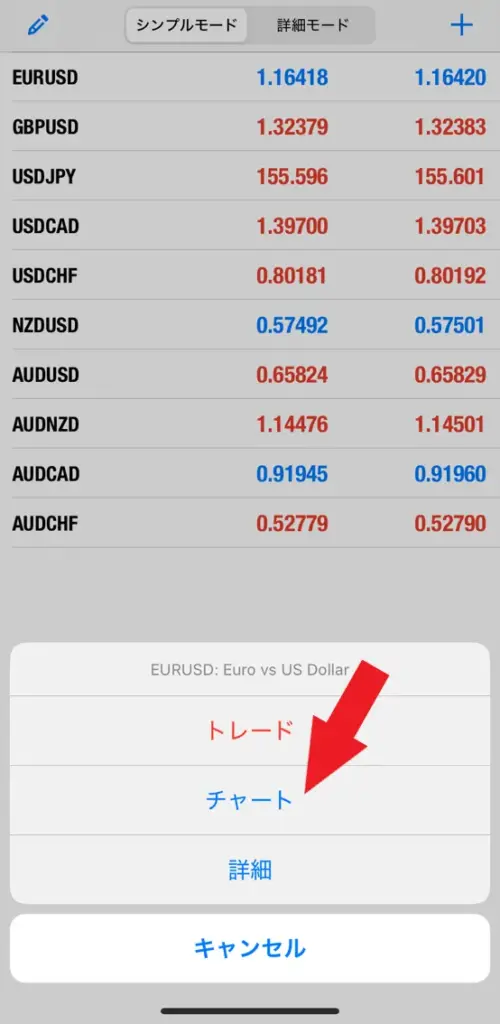
気配値画面に戻り、銘柄をタップして「チャート」を選択すればチャート表示ができます。
次に、時間足やチャートの設定を行います。
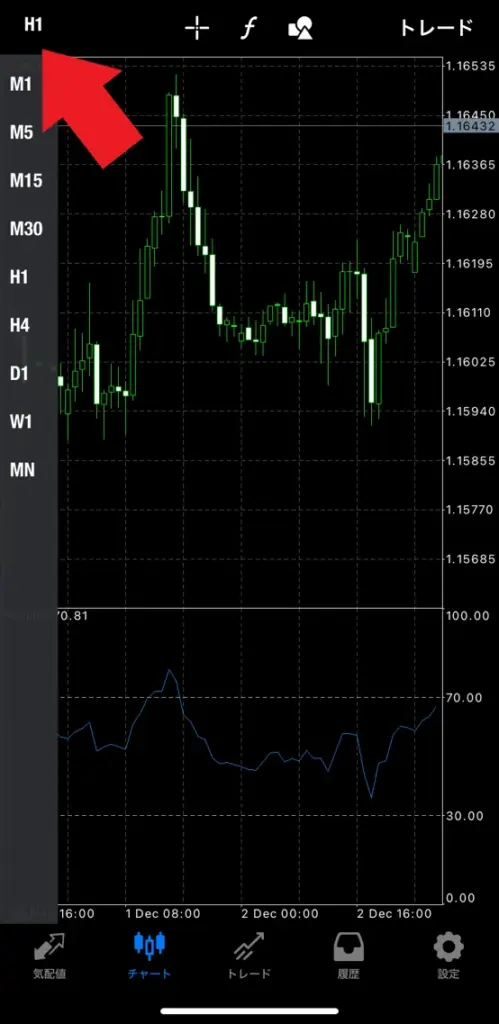
画面左上の「H1」と表示された箇所で時間足の切り替えが可能です。
下に9種類の時間足が表示され、好きな時間足を選択すると切り替えができます。
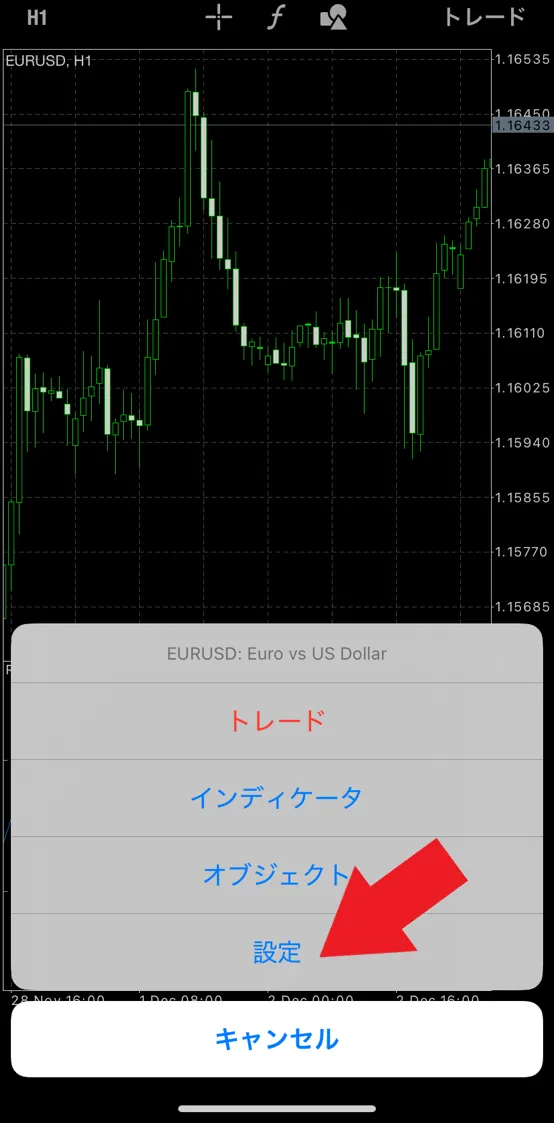
チャート設定の際は、画面を1回タップして「設定」を選択しましょう。
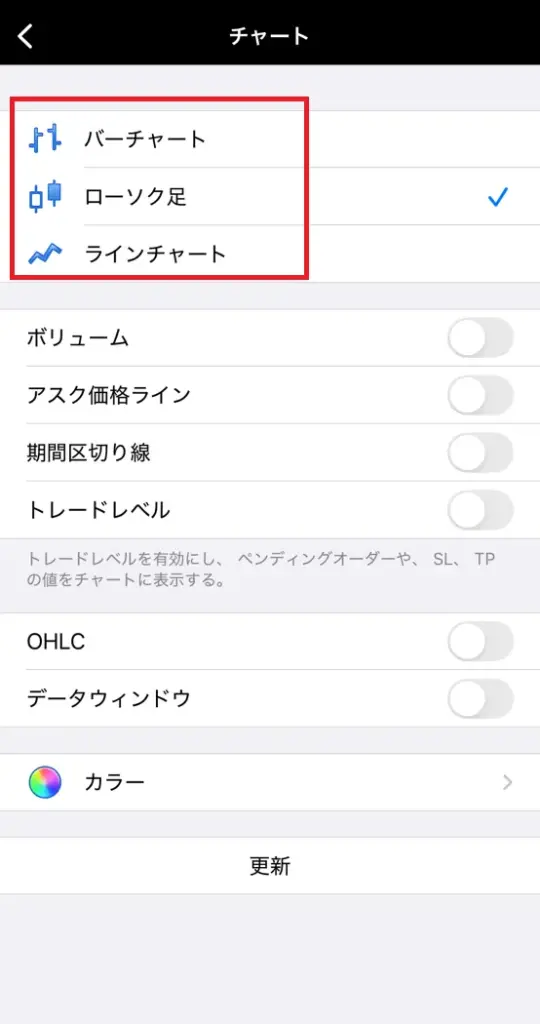
画面上部でローソク足やラインチャートなどの切り替えが可能です。
なお、画面中央から下にある項目では、期間区切りの表示や色の選択もできます。
取引しやすいようにカスタマイズしてください。
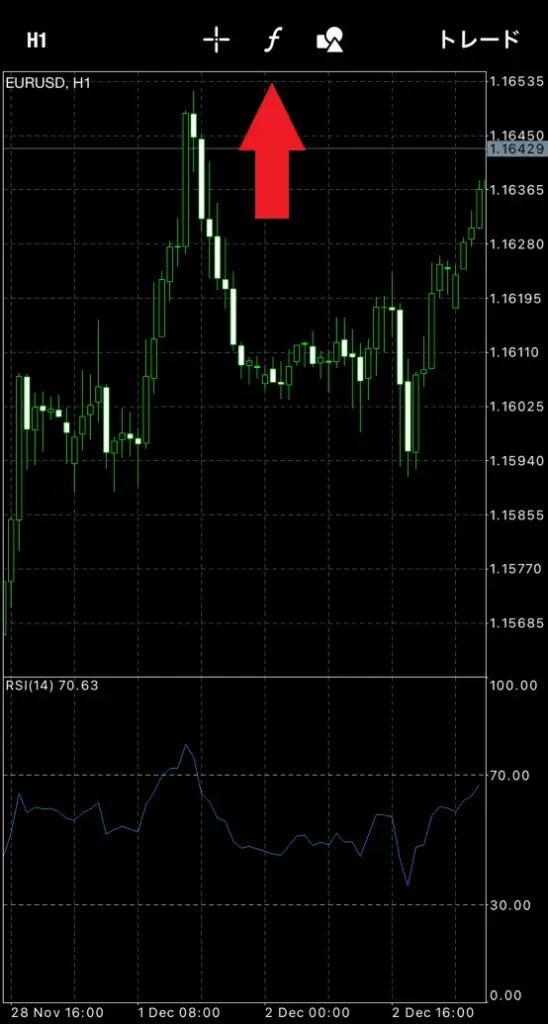
インジゲーターは、チャート上部の「f」マークをタップして追加します。

メインウィンドウかインジゲーターウィンドウを選択し、好きなインジゲーターをタップすると設定画面が表示されます。
設定後に画面右上の完了をタップするとチャートに反映される仕組みです。
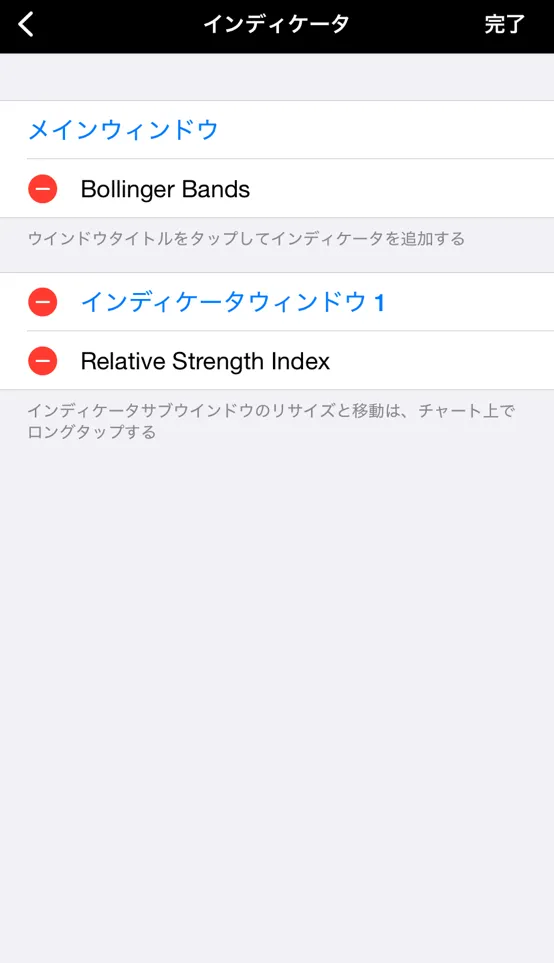
消す際には、再びインジゲーターの画面に戻り画面右上の「編集」→消したいインジゲーターを選択します。
すると、「削除」と表示されるので、タップすれば削除ができます。
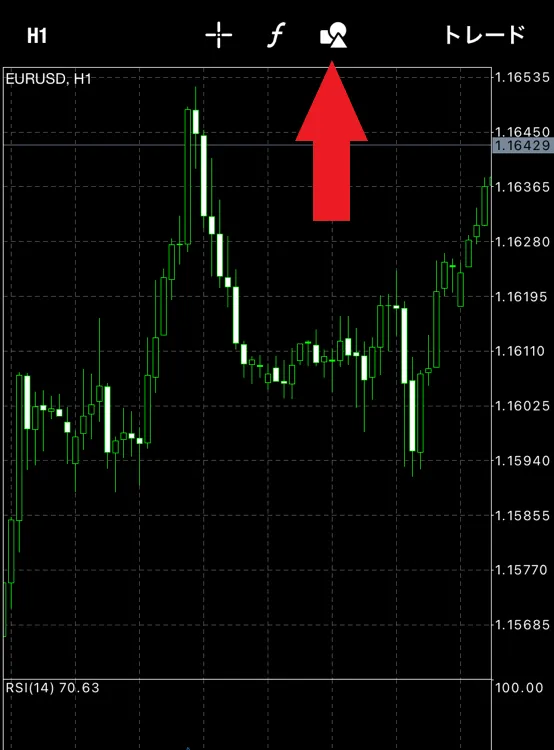
なお、インジゲーターの右にあるマークをタップすれば、各種ラインの選択も可能です。
引きたいラインを選択後、引きたい箇所や価格帯をタップすれば表示できます。
注文・決済・損切り設定の手順
次に、スマホ版のMT4を使った注文~決済までの流れを見ていきます。
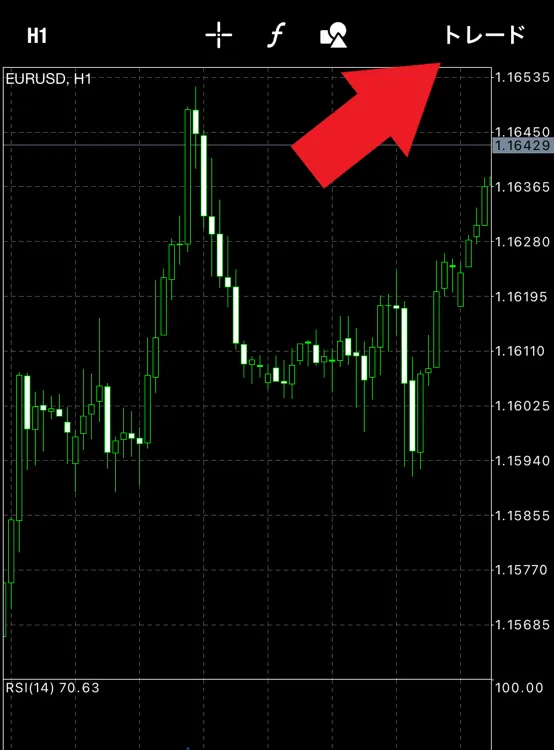
まずは、チャート画面の右上にある「トレード」をタップしましょう。
すると、新規注文の画面が表示されます。
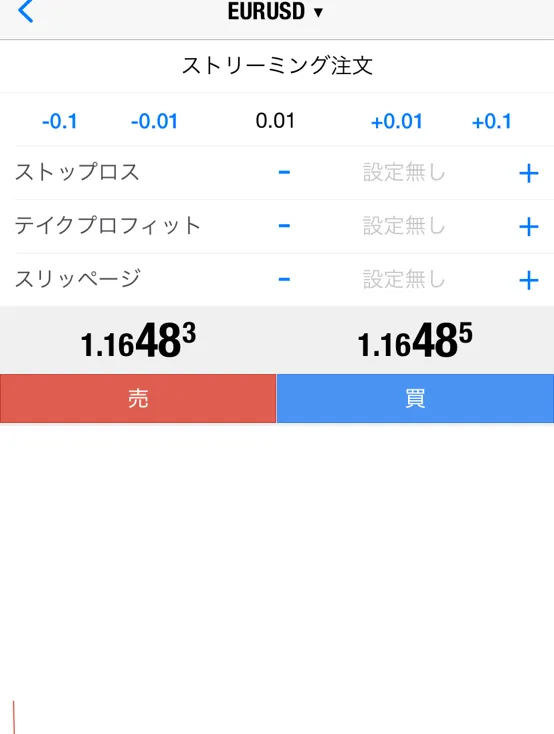
上画像は、ストリーミング注文の画面です。
ストップロスは損切り、テイクプロフィットは利益確定の数値を選択する項目です。
選択後に「買・売」のいずれかを選択すれば注文が実行されます。
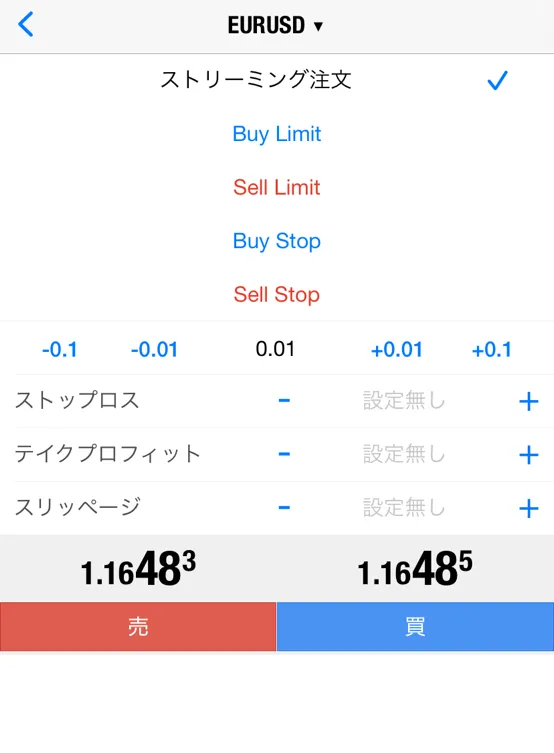
また、ストリーミング注文の欄をタップすれば、Buy LimitやSell Limitなどの指値・逆指値注文への切り替えも可能です。
慣れるまではデモ口座で操作の練習をして、注文ミスがないようにしてください。
注文が完了したら、決済を行っていきます。
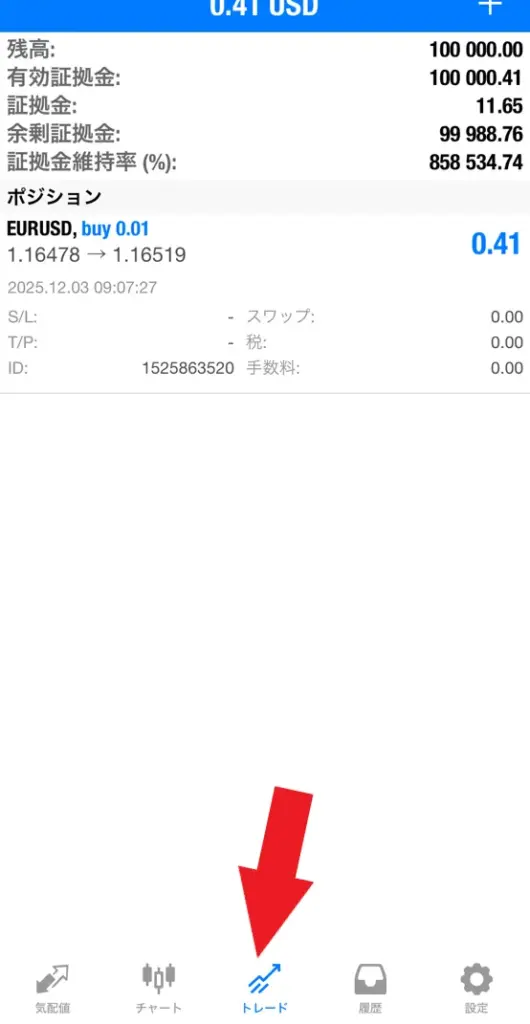
トレードタブをタップすると、現在保有中のポジションが表示される仕組みです。
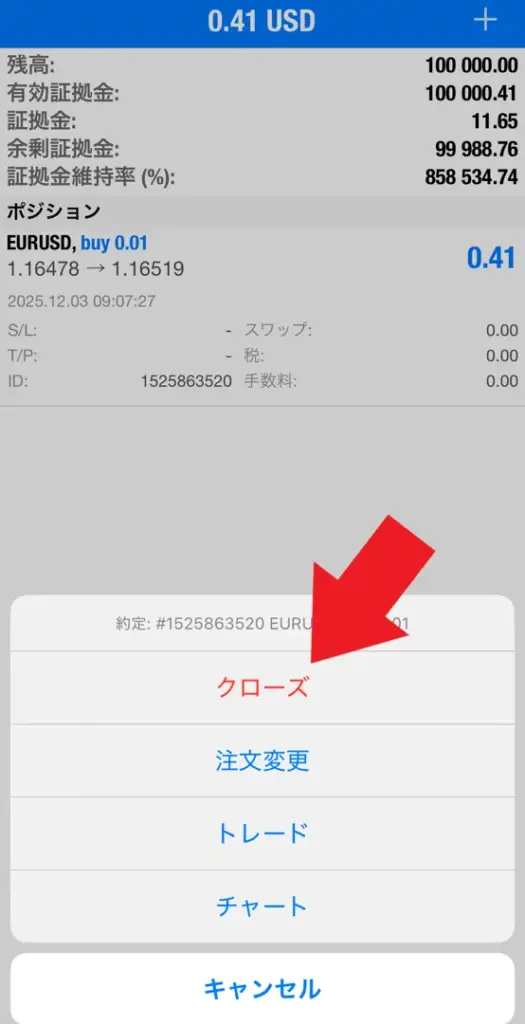
決済したいポジションの箇所を長押しして、「クローズ」をタップしましょう。
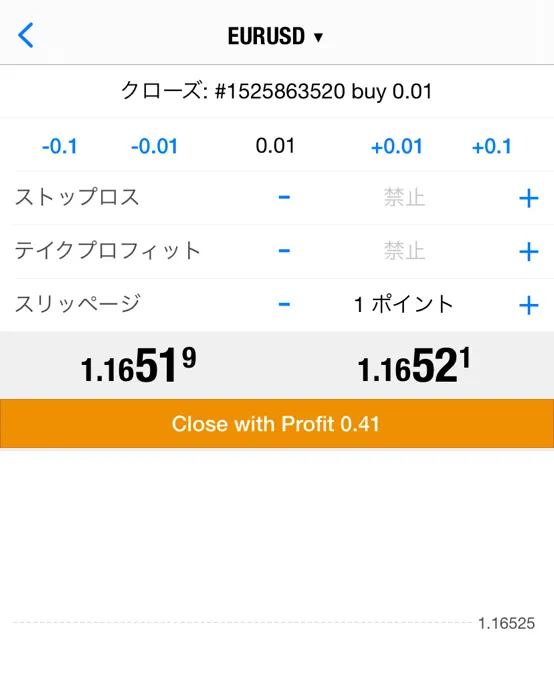
次の画面で、オレンジの「Close with Profit」をタップすれば決済が完了します。
XMのMT4は、スマホアプリでも操作が可能です。
スマホメインで取引したい方や、外出先でトレードする機会が多い方は、ぜひ活用してみてください。
XMのMT4でログインできない原因と対処法
XMのMT4は、口座開設時に送られてくるメールに記載された情報を入力することでログインが可能です。
しかし、MT4にログインできないといったトラブルの声も多くあります。
編集部ログインできていない場合は、MT4の画面右下に「無効な口座」「回線不通」と表示されます。
以下で、XMのMT4にログインできない理由や対処法を見ていきましょう。
ログインIDやパスワードの入力ミス
ログインできない理由で最も多いのが、ログインIDやパスワードの入力ミスです。
ログインIDやパスワードが1文字でも間違っていると、MT4にログインできません。
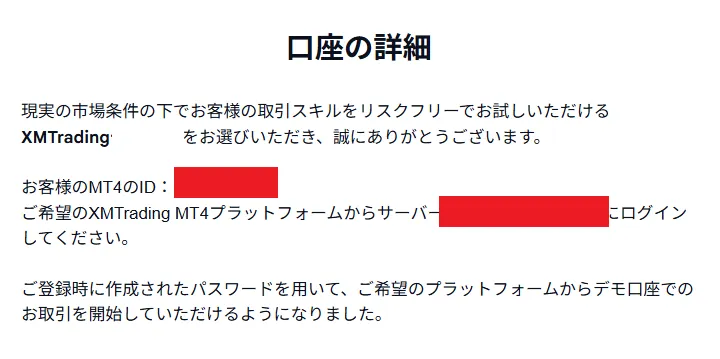
送られてきたメールの内容を確認して、正しい情報を入力しましょう。
また、ログインIDやパスワードだけでなく、サーバー欄もよく確認してログインに適切なサーバーを選択してください。
編集部ログイン情報が分からなくなった場合はXMのサポートへ問い合わせましょう。
また、別で新しく追加口座を作成して、新たにログイン情報を受け取るのも1つの手です。
取引プラットフォームやOSを間違えている
XMのMT4にログインできない場合、取引プラットフォームやOSを間違えている可能性があります。
| プラットフォーム間違い | 口座の開設時にMT5口座を選択している |
|---|---|
| OSの間違い | Windows、Macを間違えてダウンロードしている |
OS間違いの場合は、再度公式サイト上から自身のデバイスに合ったMT4をダウンロードすれば良いです。
もしも、口座開設時にMT5口座を作成したという場合は、追加口座の開設を行いましょう。
- XMの会員ページにログインする
- 「追加口座を開設する」をクリックする
- 「取引プラットフォームタイプ」で「MT4」を選択する
- 「口座タイプ」「レバレッジ」「口座通貨」を選択する
- 必要事項を確認し、利用規約に同意して送信する
- 登録メールアドレスに届くログイン情報を確認する
1度作成した口座は、あとからプラットフォームを変更できないので注意してください。
ウェブブラウザのセキュリティ設定が干渉している
XMの公式サイトからMT4をダウンロードしようとすると、ブラウザのセキュリティ設定が原因でブロックされることがあります。
編集部「このファイルは危険な可能性があります」と表示され、ダウンロードが自動的に停止される場合があります。
また、ポップアップブロックや広告ブロッカーの拡張機能がダウンロード操作に干渉することもあります。
- ダウンロード時の警告が出たら「継続」や「保持」を選択する
- ブラウザのセキュリティ設定を「標準」に変更する
- 拡張機能(アドブロックなど)を一時的に無効化する
- 他のブラウザを使って試す
XMのMT4は公式なツールであり安全に使用できますが、ブラウザが正しく認識しないこともあります。
一時的にセキュリティ設定を緩めることで、正常にダウンロードできるようになります。
口座が凍結・停止されている
XMのMT4にログインできない場合は、口座が凍結・停止されている可能性もあります。
口座凍結や停止の状態では、MT4にログインできないので注意してください。
- 90日以上ログインや取引をしていない
- 口座残高がゼロのまま一定期間が経過した
- ボーナスの不正利用や複数口座の悪用が確認された
- 同一IPアドレスで複数アカウントを使用した
- 本人確認書類に不備や虚偽があると判断された
- 規約違反となるEAや取引手法を使用した
不正行為だけでなく、90日間以上ログインや取引などのアクションを起こさず放置しても口座凍結になります。
編集部不正行為での凍結でなければ、再度口座開設手続きを行うことで再開が可能です。
ウイルス対策ソフトがMT4の通信を遮断している
MT4にログインできない原因として、ウイルス対策ソフトの干渉も考えられます。
セキュリティソフトは、インターネット通信を監視しています。
編集部MT4を「未知のアプリ」として誤認し、通信を遮断してしまうケースもあるので注意してください。
その結果、「無効な口座」や「サーバーに接続できません」などのエラーが表示されるようになります。
- ファイアウォール設定でMT4の通信を許可する
- MT4を「例外」リストや「信頼済みプログラム」に登録する
- リアルタイム保護を一時的にオフにして動作を確認する
- セキュリティソフトを一時停止して接続を試す
MT4は金融取引に特化した安全に利用できるツールです。
また、XM自体も安心して利用できる海外FX業者なので、ぜひこの機会に取引を始めてみてください。
XMのMT4チャートが動かない原因・対処法
XMでMT4のログインが完了していても、MT4が動かず取引ができないというケースも少なくありません。
無事ログインできているのに、チャートが動かなければ取引できないので注意が必要です。
以下では、XMのMT4チャートが動かない原因や対処法について解説します。
XMの取引時間外にアクセスしている
XMのMT4チャートが動いていない場合は、各銘柄の取引時間内であるかを確認しましょう。
市場の開場時間は各銘柄で決まっており、時間外には価格が更新されないためチャートも動きません。
また、新規注文だけでなく決済もできないので注意しましょう。
編集部特に、株式や株価指数の場合は各国の取引時間に準ずるため、チャートが動く時間が限定的です。
各銘柄の取引時間は、以下の手順で確認ができます。
- XMの公式サイトにアクセスする
- 取引タブから時間を確認したい銘柄の種別(貴金属・株式など)を選択
- 「取引時間」を選択し確認
公式サイト上に記載されている時間は全て日本時間です。
一度確認をしてから、XMでの取引を行ってみてください。
インターネット接続に問題がある
MT4チャートが動かない場合は、インターネット環境の問題である可能性もあります。
回線が不安定な場合や接続が切れていると、MT4チャートがまったく動かなくなるケースもあるので注意してください。
- 他のウェブサイトやアプリが正常に動くか確認する
- Wi‑Fi/有線を切り替えて再接続してみる
- ルーターやモデムの再起動を試す
- 社内や学校のネットワークを使っている場合はネットワーク制限を疑う
また、外出先などでスマホでのMT4を活用している方は特に注意が必要です。
電波の悪い地下鉄の車内などでは、MT4の更新がストップしてしまうケースがあります。
編集部取引中であれば予期せぬ損失にも繋がりかねないので、電波の良い環境での取引を心がけましょう。
PCやスマホのスペックが古い
使用しているPCやスマホのスペックが古いと、MT4チャートがうまく動作しないケースもあります。
特に古いパソコンやスペックの低いスマホでは、価格データの受信やチャートの描画が追いつかないケースも珍しくありません。
編集部また、OSやグラフィックが古いなどの条件では、処理が重くなりチャートが止まったように見えることがあります。
複数チャートを開いたり、重いインジケーターを多数使ったりする場合は、動作が不安定になりやすいです。
- PC/スマホのOS・ハードウェアがMT4の動作要件を満たしているか確認
- 他のアプリを閉じてリソースを確保する
- 不要なチャートやタブを閉じる
- PCの場合はRAMやCPU使用率をタスクマネージャー等で確認
上記を試してもMT4が動かない場合は、使用するデバイスの買い替えも検討しましょう。
口座タイプに合った銘柄を選択していない
XMのMT4チャートが動作しない場合は、口座タイプに合った銘柄を選択していない可能性もあります。
XMでは4つの口座タイプが利用できますが、それぞれの口座で銘柄の表示名が異なります。
| 口座タイプ | 銘柄の表記例 | 特徴 |
|---|---|---|
| スタンダード口座 | USDJPY | 標準的な銘柄名。末尾に何もつかない。 |
| マイクロ口座 | USDJPYmicro | 末尾に「micro」が付く。 |
| ゼロ口座 | USDJPY. | 末尾に「.(ピリオド)」が付く。 |
| KIWAMI極口座 | USDJPY# | 末尾に「#(シャープ)」が付く。 |
スタンダード口座以外は、銘柄名の後にmicroや.(ピリオド)、#(シャープ)が付く仕組みです。
編集部口座タイプと異なる銘柄名を表示させても、取引ができないので注意してください。
特に、MT4を複数口座で切り替えて使う方に多いミスです。
取引前に銘柄名をよく確認しておきましょう。
関連:XMの口座タイプの違いを徹底比較!初心者におすすめ口座や確認・変更方法も紹介
MT4がフリーズしている
チャートが動かない原因として、そもそもMT4自体がフリーズしている可能性があります。
PCのリソースが不足していたり、過去にバグを抱えたバージョンを使っていたりすると、チャートの更新も止まるケースがあります。
- MT4を一度終了し、再起動する
- 必要であれば「管理者として実行」してみる(Windowsの場合)
- MT4が古いバージョンでないかチェックし、可能であれば最新版に更新する
- 動作が重いと感じたら、一度チャートや余計なタブを閉じて負荷を減らす
フリーズした場合は、MT4を再起動することで改善することが多いです。
また、古いバージョンのMT4を使っていると不具合が起きやすいため、最新版へのアップデートも有効です。
インジケーターやEAを過剰に追加している
カスタムインジケーターや自動売買プログラム(EA)を過剰に追加すると、MT4チャートが動かなくなるケースもあります。
また、MT4の動作遅延やチャートの更新ができないケースもあるので注意してください。
特にEAやカスタムインジゲーターは処理が重いものも多く、使用するPCのスペックが古いと停止しやすいです。
- 不要なチャートやタブを閉じる
- インジケーターやEAの数を減らす
- チャートの「表示バー数」を適切に調整する
- MT4を再起動する
また、動作が重くなりMT4が停止した場合に、元に戻らなくなるケースもあります。
その場合は、PCから一度MT4を完全に削除して、再度XMの公式サイトからMT4のダウンロードを行いましょう。
通貨ペアのチャートを非表示にしている
チャート表示がオフになっている場合や、対象通貨ペアを「非表示」に設定していると、当然ながらチャートは動きません。
特に長期間使っていなかったり、新しくインストールしてから初めて起動した場合には、銘柄リストが正しく表示されていないことがあります。
- 通貨ペアや銘柄が表示されているか確認する
- 新たにチャートを開き直して、価格更新ができているかを試す
編集部チャートを閉じて、再度「新規チャート欄」から銘柄を表示させ直すことで正常に動くことがあります。
サーバーのデータ更新が停止している
最後に考えられるのが、XM側または取引サーバー側でデータ更新が止まっているケースです。
サーバーのメンテナンスや障害、または銘柄の配信停止が原因で、MT4に価格データが届かずチャートが止まることがあります。
編集部時間をおいて再度確認するか、XMの公式サイトやサポートに障害情報が出ていないかチェックしましょう。
また、SNSなどで同じような状況の人を探して情報収集するのも有効です。
XMは日本語サポートが万全のため、いつでも気軽に問い合わせできる環境が整っています。
この機会に口座を作成して、MT4を使った高度な分析を行ってみてください。
XMのMT4に関するよくある質問
XMは、不明点があればサポートへすぐに問い合わせができます。
日本人スタッフが在籍しているので、MT4に関連すること以外も気軽に問い合わせましょう。
以下では、XMのMT4に関するよくある質問を紹介するので、取引前の参考にしてみてください。
XMのMT4は無料で使える?
XMのMT4は無料で利用可能です。
登録料や使用料金などは一切発生しません。
編集部XMのMT4を使う場合、必要な費用は取引資金のみです。
XMは登録も無料ですが、口座開設や入金時にはボーナスがもらえます。
自己資金を抑えた取引ができるので、ぜひこの機会にXMで取引を始めてみましょう。
XMのMT4はスマホだけでも利用できる?
XMのMT4は、スマホでも利用可能です。
事前にXMの登録を完了させたあと、MT4アプリをダウンロードしてログインすれば利用できます。
編集部PC版と同様に豊富なインジゲーターも標準搭載されているので、外出先からの取引や分析に便利です。
しかし、以下のような操作はPC版のみとなっており、スマホ版では利用できないので注意してください。
- 自動売買(EA)は使えない
- カスタムインジケーターを追加できない
- 過去のデータで検証できない(バックテストなし)
- チャートの保存・読み込みができない
- チャートの複数表示ができない
また、PC版に比べると画面が小さいことから、高度な分析はできません。
本格的な分析をする際は、PC版のMT4を利用しましょう。
XMのMT4は初心者でもすぐに使いこなせる?
XMのMT4は、機能が豊富であることから初心者の方がすぐに使いこなすのが難しいです。
最初は、まず以下の手順をマスターしたうえで取引に臨みましょう。
- 新規チャートの追加・チャート設定(インジゲーター挿入など)
- 新規注文~決済の流れ
他にも多くの機能がありますが、まずは上記の操作を理解しておけば取引ができます。
最初は少額からお試しで始めるか、デモ口座でMT4の操作に慣れましょう。
XMのMT4でデモ口座は使える?
XMでは、MT4のデモ口座が利用可能です。
デモ口座では仮想資金を使った取引ができるので、損失を出すリスクがありません。
デモ口座は以下の手順で利用できます。
- XMのマイページにログイン
- 「デモ口座開設」ボタンをクリック
- 名前、メールアドレス、電話番号などを入力
- 取引プラットフォームで「MT4」を選択
- 口座タイプ、レバレッジ、仮想資金額を設定
- パスワードを決めて申し込みを完了
- 登録メールに届いたログイン情報を確認
- MT4アプリをスマホやPCにインストール
- MT4を開き、「既存のアカウントでログイン」を選ぶ
- サーバー名、ログインID、パスワードを入力してログイン完了
デモ口座でも、リアルタイムと同様のレートが表示されるため、本番に近い取引の体験ができます。
MT4の操作に慣れていない方は、まずXMのデモ口座を開設して練習しましょう。
XMのMT4とMT5はどちらが初心者向け?
XMが提供するMT4とMT5は、どちらも人気の取引プラットフォームです。
初心者であれば、基本的な注文やチャートの使い方に大きな違いはないため、どちらを選んでも安心して始められます。
ただし、いくつかの点で特徴が異なるので、用途や目的に合わせて選ぶと、より快適に取引できます。
| MT4が向いている人 | MT5が向いている人 |
|---|---|
| はじめてFXを体験する人 | MT4経験後にさらに機能を使いたい人 |
| EAやカスタムインジケーターを使いたい人 | MQL5対応の最新EAを試したい人 |
| シンプルなテクニカル分析を重視する人 | 複数時間足や経済指標も活用したい人 |
MT4はシンプルでな操作感が魅力で、特に自動売買やカスタムツールを使いたい人には向いています。
編集部一方のMT5は、より多くの時間足や指標が使えるため、詳細な分析を重視する人に最適です。
最初はMT4から始めて、取引に慣れてきたらMT5へのステップアップを検討するのも良いでしょう。
XMのMT4のデモ口座とリアル口座の違いは?
XMでは、MT4プラットフォームを使って「デモ口座」と「リアル口座」の両方を利用できます。
デモ口座は仮想資金を使った練習用で、初心者の方が注文方法やチャート操作を覚えるのに適しています。
一方、リアル口座は実資金での取引であり、利益が狙える反面で損失が出るリスクもあります。
| 比較項目 | デモ口座 | リアル口座 |
|---|---|---|
| 資金の種類 | 仮想資金(損失なし) | 実資金(損益が発生) |
| 使用目的 | 練習・テスト用 | 本番取引用 |
| 利用できる口座タイプ | マイクロ口座以外 | 全口座タイプ利用可能 |
| 有効期限 | 一定期間未使用で無効化 | 継続的に利用可能 |
編集部また、デモ口座は一定期間利用しないと無効化されてMT4が動かなくなるケースもあり、再登録が必要となります。
デモ口座はMT4の練習用として使用し、操作方法が分かった段階で少額からでも本取引に移行しましょう。
XMのMT4で「無効な口座」と出るのはなぜ?
XMのMT4右下に「無効な口座」と表示されるのは、以下のような原因が考えられます。
- ログイン情報が間違っている(IDやパスワードの入力ミス)
- サーバー名が正しくない(メールに記載されたサーバーを選んでいない)
- 口座が凍結・閉鎖されている(一定期間未使用や本人確認未完了)
- インターネット接続に問題がある(一時的な通信エラーなど)
- MT4でMT5の口座にログインしようとしている(プラットフォームの不一致)
ログイン情報の間違いが原因としてもっとも多いので、事前によく確認しましょう。
どうしても動作しないという場合は、XMのサポートへ問い合わせて状況を伝えると良いです。
XMのMT4のサーバーはどうやって変更する?
XMでは、口座開設後に届くメールに「サーバー名」が記載されています。
ログイン情報が正しくても、異なるサーバーを選択している場合はログインができません。
編集部なお、口座開設時に一度設定された口座のサーバーは後から変更ができないので、メールで送られてくる情報通りにログインしてください。
特にデモ口座とリアル口座ではサーバー名が異なるので注意が必要です。
- MT4を起動
- 左上メニューの「ファイル」から「取引口座にログイン」をクリック
- ログインIDとパスワードを入力
- 「サーバー」欄に正しいサーバー名を選択または直接入力(XMTrading-Real〇〇など)
- 「ログイン」をクリックして完了
スマホ版でも基本的な流れは同じなので、ログイン画面でサーバー一覧から正しいものを選びましょう。
正しいサーバーが表示されない場合は、XMの公式サイトから最新のMT4をダウンロードし直すか、手動でサーバー情報を追加する方法もあります。
XMのMT4で複数口座を切り替えて使える?
XMでは複数の口座を保有でき、用途に応じて使い分けられます。
ただし、MT4では複数口座を一括でログインできないので、利用する口座ごとに都度ログインし直す必要があります。
- MT4を起動
- 「ファイル」メニューから「取引口座にログイン」を選択
- 切り替えたい口座のIDとパスワードを入力
- サーバー名を正しく選択(または入力)
- 「ログイン」をクリックして完了
トレードスタイルや目的ごとに口座を使い分けると、資金管理やリスクコントロールがしやすくなります。
例えば、裁量トレード用、EA運用用、検証用などに分けて使うのが一般的です。
XMのMT4でトレードする際のおすすめ設定は?
MT4は、設定次第で操作性や見やすさが大きく変わります。
XMで快適に取引するには、自分のトレードスタイルに合ったチャートやインジケーターの設定が重要です。
以下に、タイプ別のおすすめ設定例をまとめました。
| トレードタイ | おすすめ設定内容 |
|---|---|
| 初心者 | チャートはローソク足、背景は白で見やすく。移動平均線など基本インジケーターを2〜3つ表示。 |
| スキャルピング | 1分足を中心に表示。アラート機能で価格の動きを素早く察知。 |
| デイトレード | 5分足や15分足を使い、移動平均線とMACDやRSIで流れを判断。 |
| スイングトレード | 1時間足や4時間足、日足を使って大きな流れを把握。トレンド系とオシレーター系の併用がおすすめ。 |
設定変更はチャート画面で右クリック→「プロパティ」から簡単に行えます。
XMのMT4を活用して、自身の取引スタイルに合った設定で高度な分析を行ってください。
まとめ
XMは、MT4とMT5の2種類のプラットフォームがあり、中でもMT4はEAやカスタムインジゲーターを利用する方に人気です。
編集部すべての口座タイプがMT4に対応しており、高度な分析に役立ちます。
デモ口座の利用も可能なので、操作に慣れていない方はデモ口座で練習をしてから本取引に移行すると良いでしょう。
MT4を使って、XMの高水準な取引環境を活かした効率の良い取引を行ってみてください。



コメント