海外FXでの取引では、高機能プラットフォームのMT5を使って取引する方が多いです。
MT5は機能が豊富なことから、初心者の方はまずデモ口座などで練習をしてから本取引に移行しましょう。
本記事では、MT5のダウンロードから取引、便利機能まで使い方を徹底解説します。
MT5を使った取引を検討している方は、ぜひ参考にしてみてください。
なお、MT5が使えるおすすめの海外FX業者は「海外FXおすすめ業者ランキング!利用者の評判から人気口座を徹底比較」で紹介していますので、併せてチェックしてみてくださいね。
MT5の導入方法とログイン方法(PC版・スマホ版)
MT5はPC版とスマホ版があり、デバイスに合ったものを使用可能です。
以下では、それぞれのデバイスごとに、MT5の導入方法からログインまでの手順を紹介します。
(PC版・スマホ版)
なお、MT5を採用している海外FX業者に関しては「海外FXでMT5が使える業者おすすめ7選!MT4との違い・選び方も徹底解説」で紹介していますので、併せてチェックしてみてください。
MT5のダウンロード・ログイン方法【PC版】
PC版のMT5は、以下の手順でダウンロード・ログインを行います。
まずは、MT5を扱っている海外FX業者の公式サイトにアクセスします。
PC版のMT5は、各業者の公式サイトからダウンロードするのが一般的です。
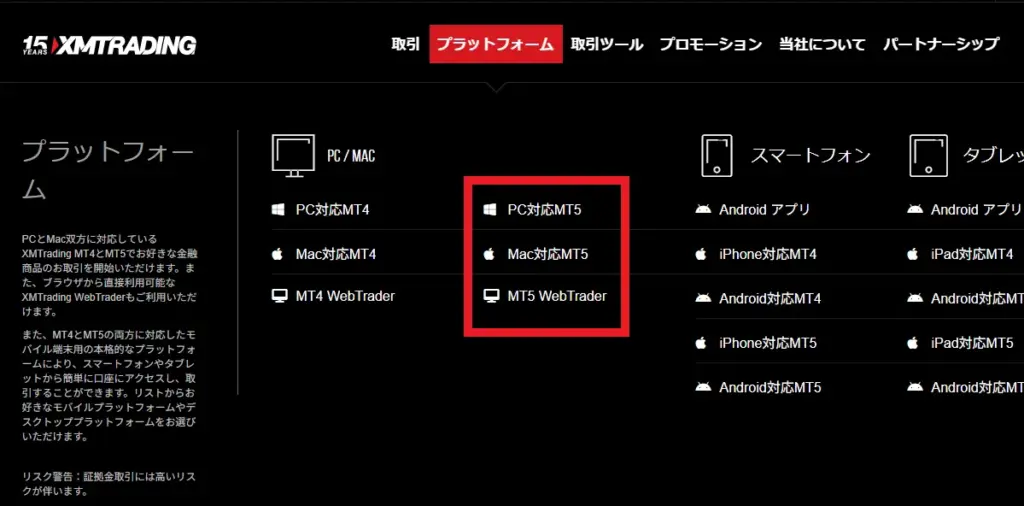
例えば、XMTradingであれば、「プラットフォーム」から選択するとMT5のページにアクセスできます。
 編集部
編集部業者によっては、公式サイトではなくログイン後のマイページからダウンロードするケースもあります。
各業者によって異なるので、不明な場合はサポートへ問い合わせましょう。
アクセスできたら、各MT5のダウンロードページからダウンロードを実行します。
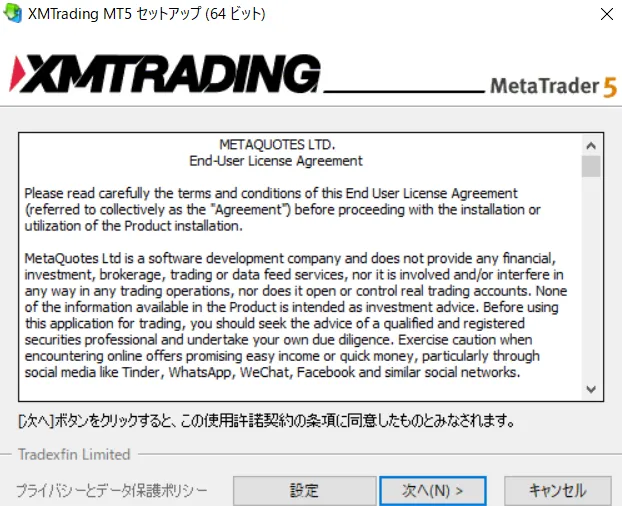
ファイルをクリックすると、上画像のような画面が表示されます。
「次へ」をクリックすれば自動でダウンロードが実行される仕組みです。
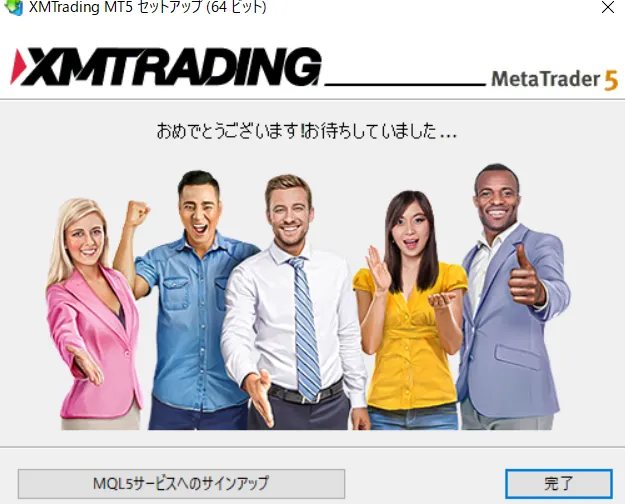
セットアップ完了の画面が表示されるので、「完了」をクリックしてください。
初回のみ、自動でMT5が立ち上がります。
MT5立ち上げ後は、証券会社名が表示されるので、そのまま「次へ」をクリックします。
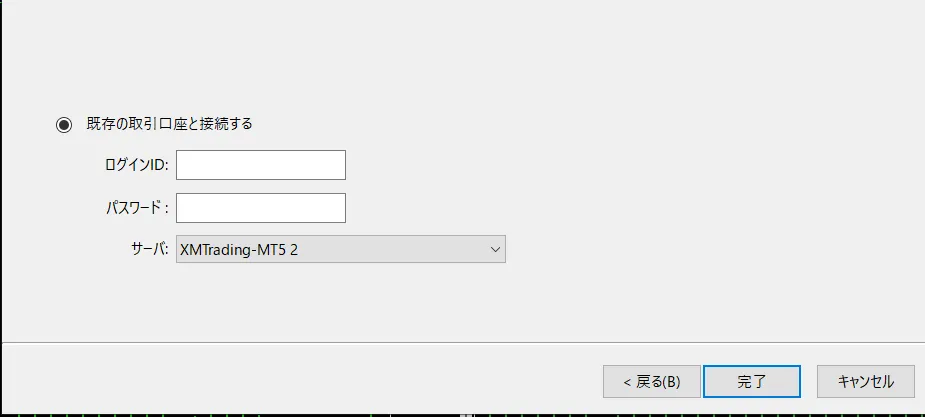
次に、「既存の取引口座と接続する」を選択しましょう。
その後、口座開設時に送られてきたログインIDやパスワードを入力します。
最後にサーバーを選択し、「次へ」をクリックすればログイン完了です。
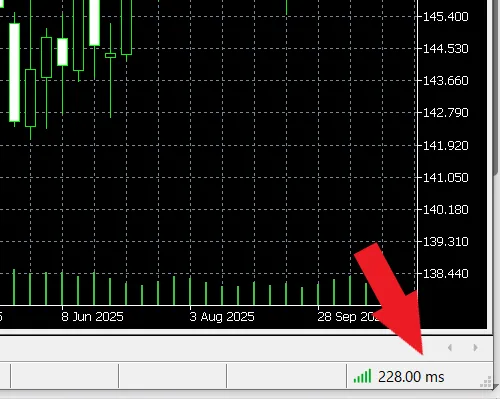
無事ログインができている場合は、画面の右下に数字が表示されます。
MT5のダウンロード・ログイン方法【スマホ版】
スマホ版のMT5は、PC版とは異なる方法でダウンロードやログインを行います。
以下の手順で行ってください。
まず、各デバイスのアプリストアにアクセスします。
AndroidならGooglePlay、iPhoneまらAPP Storeにアクセスしてください。
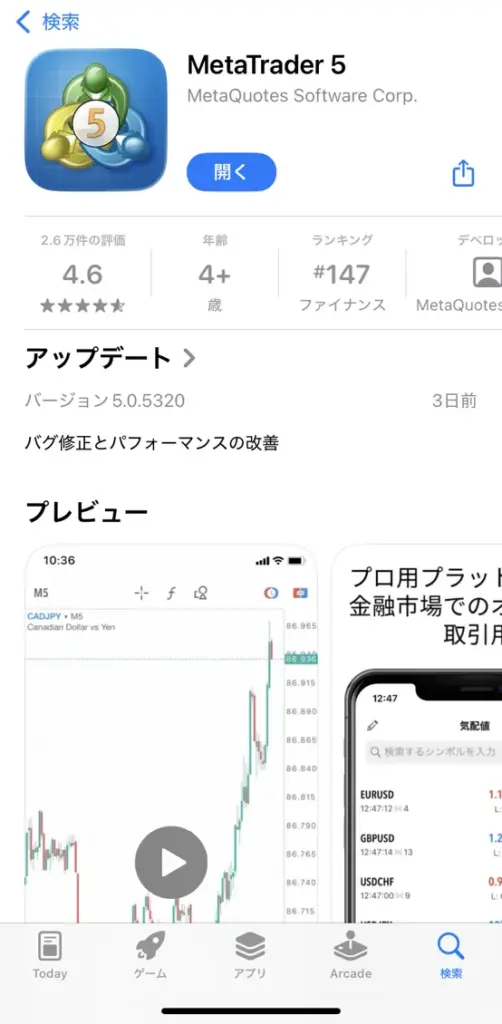
検索画面で、「MT5」または「MetaTrader5」と入力し検索しましょう。
すると、公式のMT5アプリが表示されるので、スマホへダウンロードを行います。
編集部偽物のアプリも多くあるので、必ず公式の「MetaTrader5」であるかの確認が必要です。
ダウンロードが完了したら、MT5アプリを起動します。
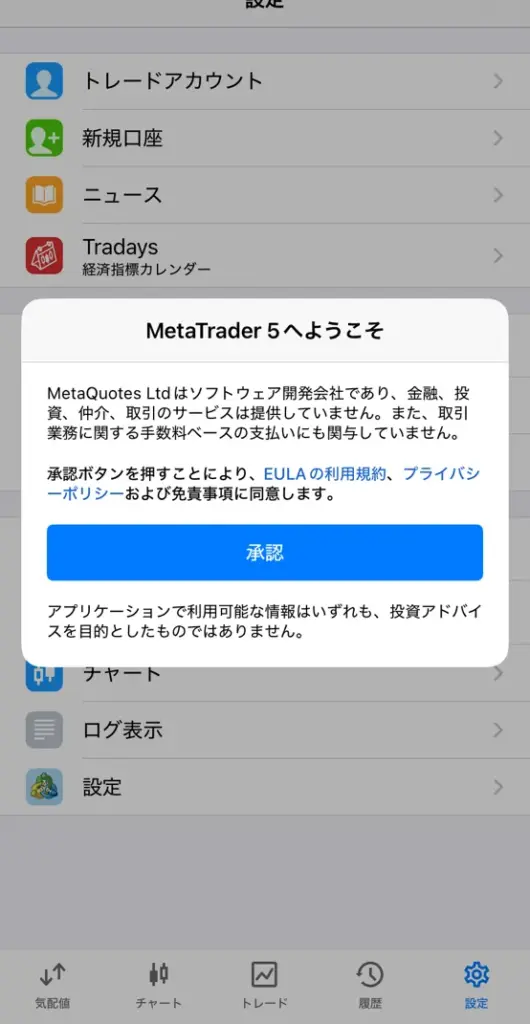
最初に承認画面が表示されるので、承認をタップしてください。
その後、デモ口座の開設を促される画面が出ますが、各FX業者の情報でログインする場合はスルーしましょう。
あくまでもMetatraderのデモ口座なので、各業者で口座開設が済んでいる方はログイン画面に進んでください。
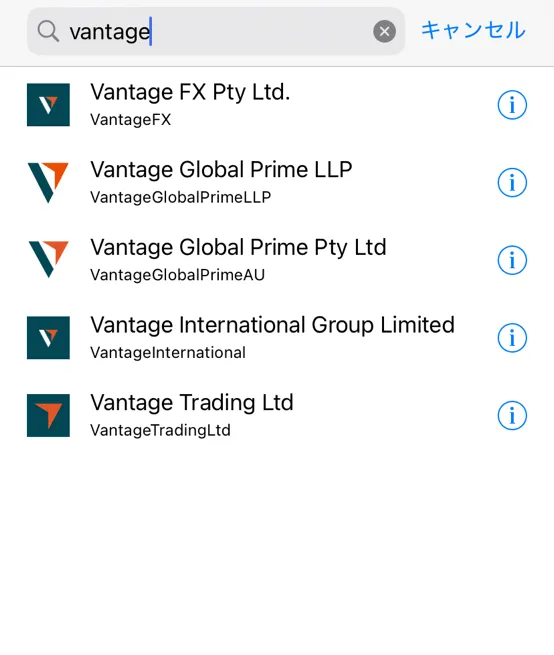
次に、使用したい海外FX業者の名称を入力して、適切なものを選択します。
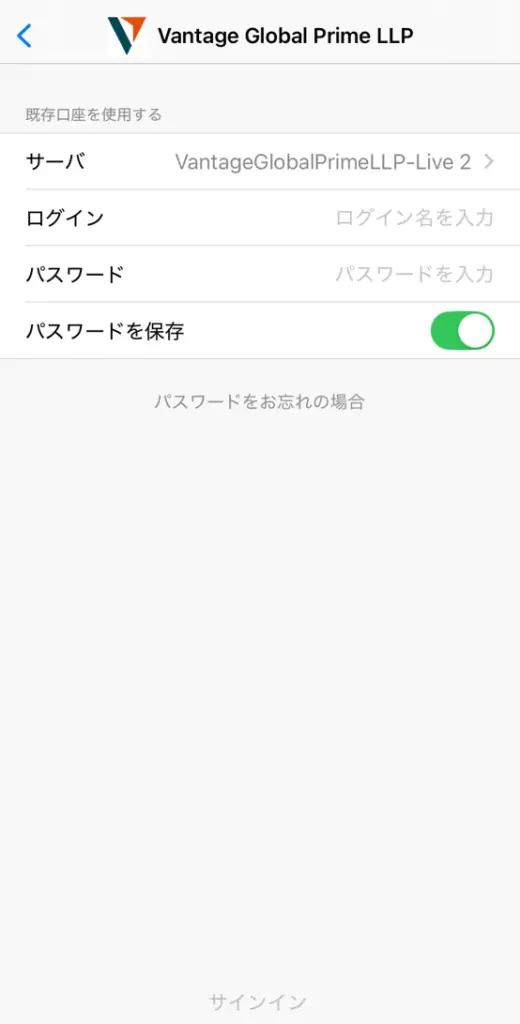
「既存口座を使用する」の項目から、サーバー、ログインID、パスワードを入力しましょう。
最後に「サインイン」をタップするとログイン完了です。
MT5の使い方【PC版】
MT5は、PC版の方を使えばより高度な分析が可能です。
以下で基本的なPC版でのMT5の使い方を紹介するので、ぜひ参考にしてみてください。
通貨ペアの追加・削除
MT5にログインできたら、まず通貨ペアの追加や削除等を行いましょう。
以下の手順で行ってください。
MT5で通貨ペアを表示するには、まず銘柄の追加を行います。
デフォルトの状態では、メジャーな一部通貨しか反映されていません。
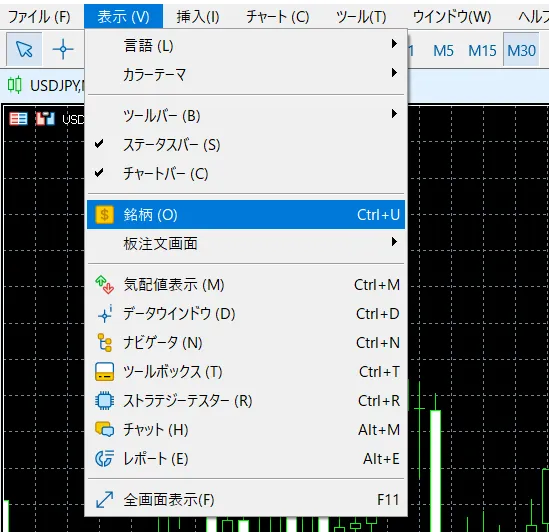
MT5上部の「表示」→「銘柄」の順にクリックしてください。
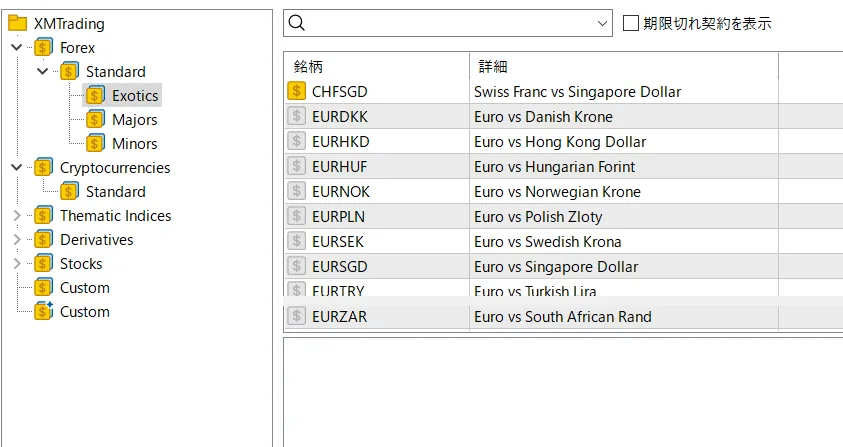
その後、表示したい銘柄の種別をクリックします。
| 種別 | 項目 |
|---|---|
| Forex | 外国為替 |
| Cryptocurrencies | 暗号通貨 |
| Thematic Indices | テーマ型指数 |
| Derivatives | デリバティブ |
| Stocks | 株式 |
すると、取引したい銘柄が一覧で表示されるので、ダブルクリックで左の$マークが黄色になったことを確認してください。
確認できたら「OK」をクリックします。
次に、MT5の「ファイル」→「新規チャート」の順にクリックします。
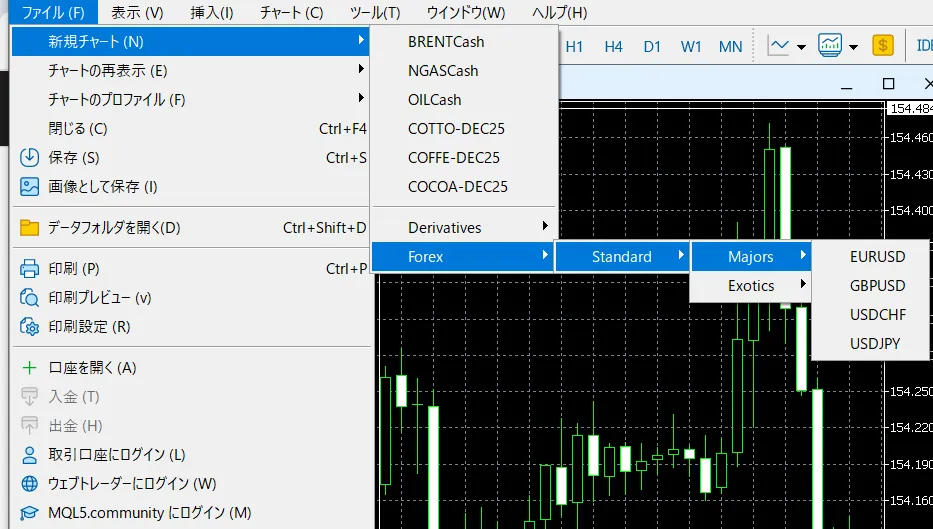
カテゴリーまで選択すると、先ほど追加した銘柄名が表示されています。
銘柄名をクリックすると、チャートの表示が可能です。
表示した銘柄を削除する場合は、表示したチャートの右上にある「×」をクリックしましょう。
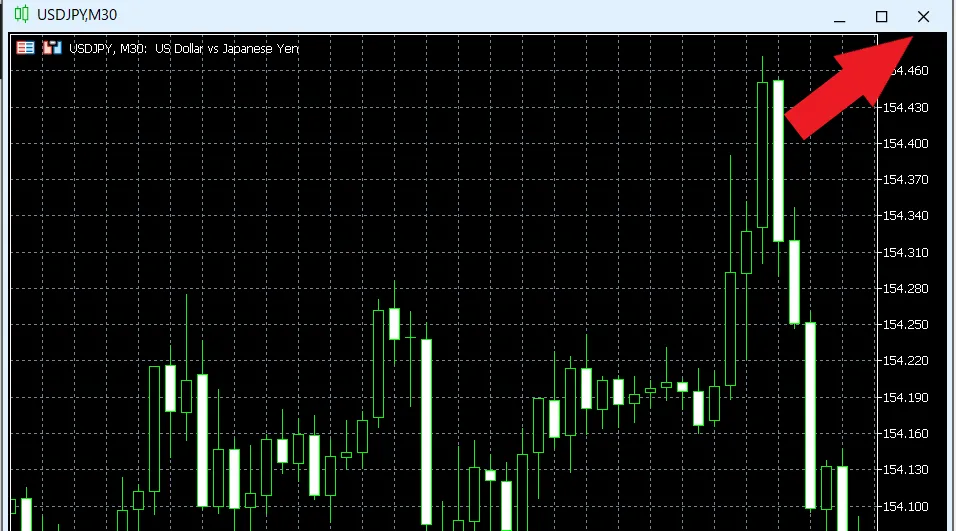
すると、表示されているチャート画面が消えます。
なお、「表示」→「銘柄」を選択し、$マークを黄色からグレーになるようダブルクリックすれば、新規チャートの欄でも表示されなくなります。
チャートの表示とカスタマイズ
MT5は、自由度の高いカスタマイズ性が魅力です。
通貨ペアの追加ができたら、以下の方法でカスタマイズを行ってください。
編集部以下で紹介する順番はあくまでも例なので、どの順番に行っても問題ないです。
MT5では、チャートの表示形式を目的に応じて自由に切り替えられます。
最もよく使われているのがローソク足チャートですが、ラインチャートやバーチャートも選択可能です。
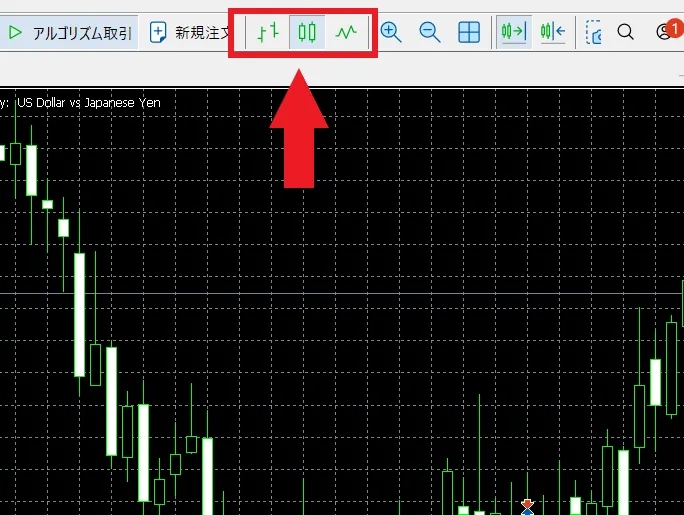
画面上部のツールバーに並んでいる表示形式のアイコンに注目してください。
- バーチャート
- ローソク足チャート
- ラインチャート
任意のスタイルをクリックするとチャートの表示が即座に切り替わります。
表示形式の変更は、マウス操作のほかにショートカットキーでも可能です。
Altキーと数字キーの組み合わせで、Alt+1がバーチャート、Alt+2がローソク足、Alt+3がラインチャートに切り替わります。
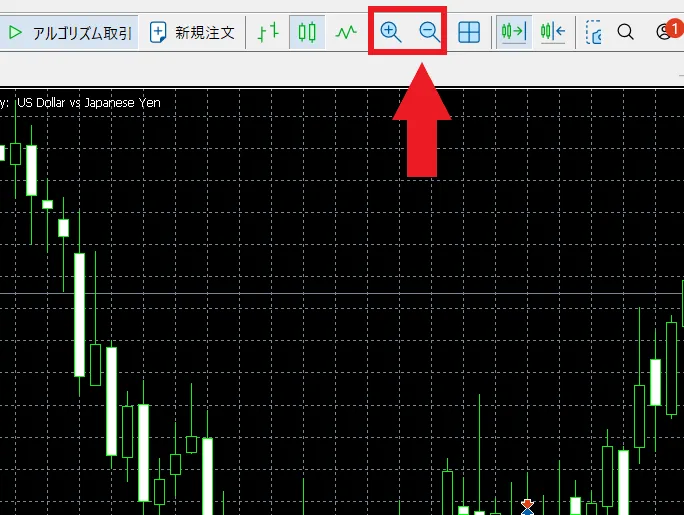
また、チャートの拡大縮小を行いたい場合は、キーボードの「+」や「−」キーを使うと、より細かく価格の動きを確認できます。
MT5では、チャートに表示されるローソク足の1本あたりの時間足を自由に変更できます。
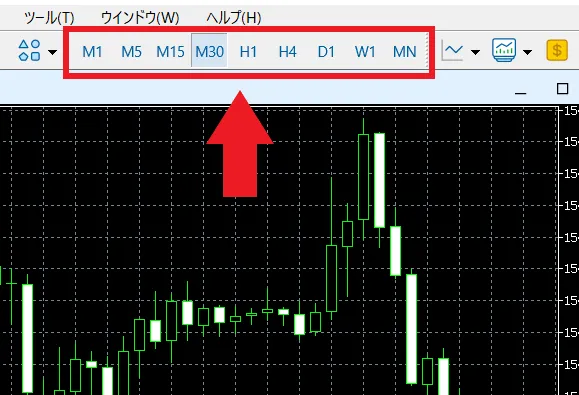
画面上部には、M1(1分足)からMN(年足)までの9種類の時間足がボタンとして表示されています。
クリックすることで、すぐに時間足を切り替えることが可能です。
ただし、初期状態では表示されている時間足の種類が限られています。
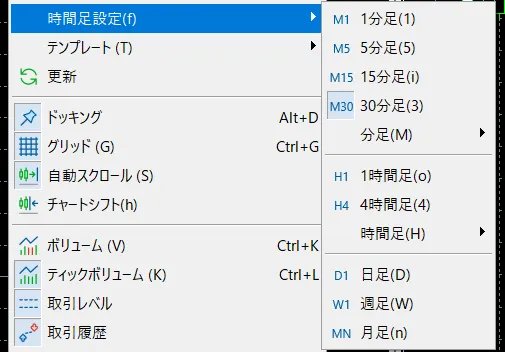
すべての時間足を利用したい場合は、チャート上で右クリックし、「時間足設定」を選択してください。
すると、表示する時間足の種類をカスタマイズできるメニューが開きます。
ここで表示したい時間足をクリックすることで、分足などのより細かい時間足での表示が可能です。
MT5では、チャートの配色や表示スタイルを自由に変更できます。
自分にとって見やすいデザインに整えることで、相場分析の効率が大きく向上します。
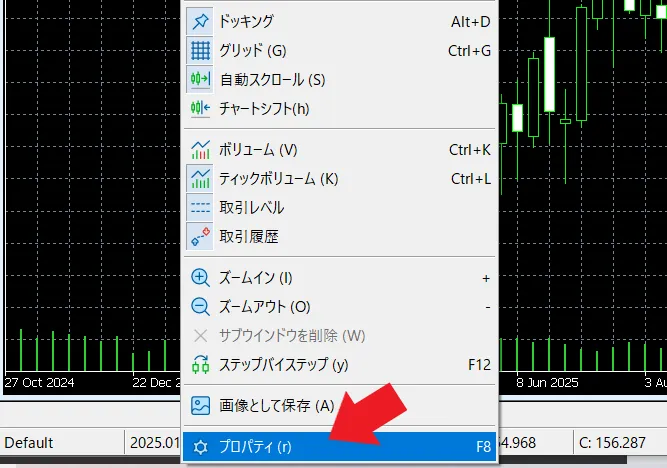
まず、カスタマイズしたいチャート上で右クリックし、「プロパティ」を選択します。
すると、色や表示に関する設定画面が開きます。
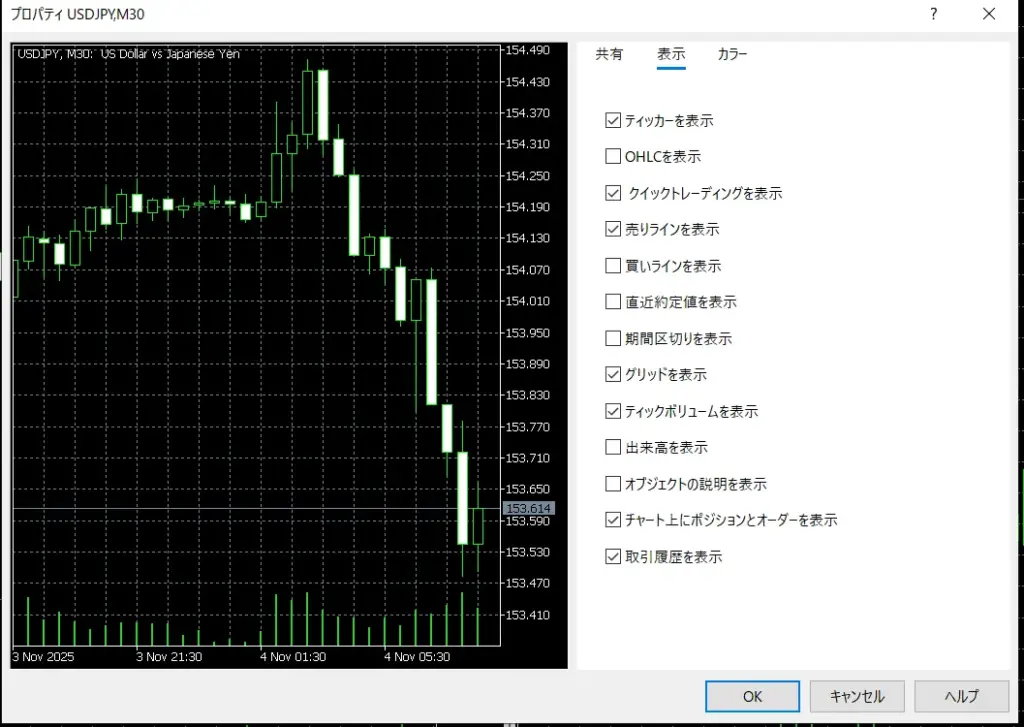
「共有」「表示」「カラー」の3種類があります。
| 共有 | チャートの形式や自動スクロールなどの設定 |
|---|---|
| 表示 | ティッカーや買・売ラインの表示など |
| カラー | チャート全般の色設定 |
すべての設定が完了したら「OK」をクリックすると、チャートに変更が反映されます。
インジケーターの設定と挿入方法
チャートの設定が完了したら、実際に分析するためにインジケーターを挿入しましょう。
インジケーターは、以下の手順で設定してください。
まず、MT5画面上部のメニューから「挿入」をクリックします。
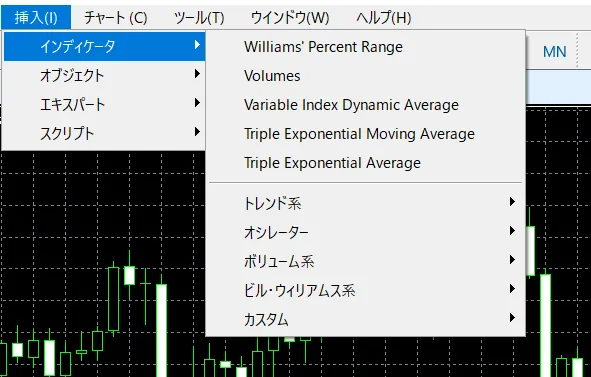
表示されたメニューの中から「インディケーター」にカーソルを合わせると、いくつかのカテゴリが表示されます。
「トレンド」「オシレーター」「ボリューム」「カスタム」などの中から、使いたいインジケーターを選びます。
インジケーターを選択すると、設定画面が開きます。
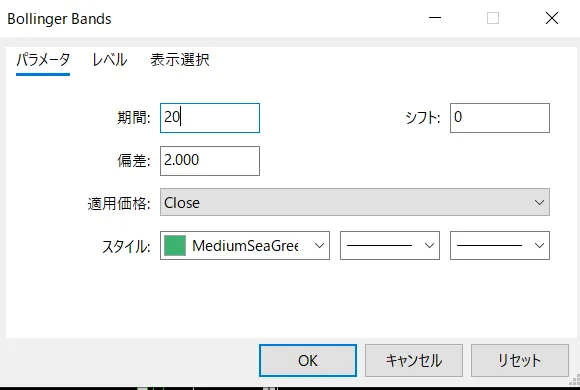
ここで、期間や色、スタイルなどの基本設定を行います。
設定が完了したら「OK」をクリックすると、選んだインジケーターがチャートに表示されます。
複数のインジケーターを同時に挿入することも可能です。
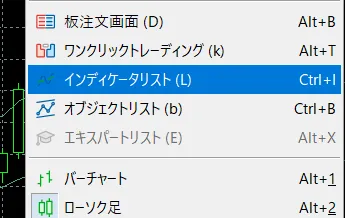
インジケーターを削除したい場合は、チャート上で右クリックして「インディケータリスト」を選びます。
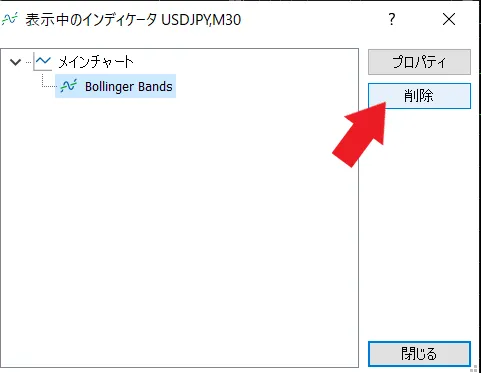
リストの中から削除したいインジケーターを選択し、「削除」ボタンをクリックすれば、チャートから取り除くことができます。
新規注文・決済・予約注文の削除方法
チャート設定や、インジケーター設定が完了したら、実際の取引を行いましょう。
新規注文や決済は、以下の手順で行います。
MT5で新しく取引を始めるには、画面上部の「新規注文」ボタンをクリックします。
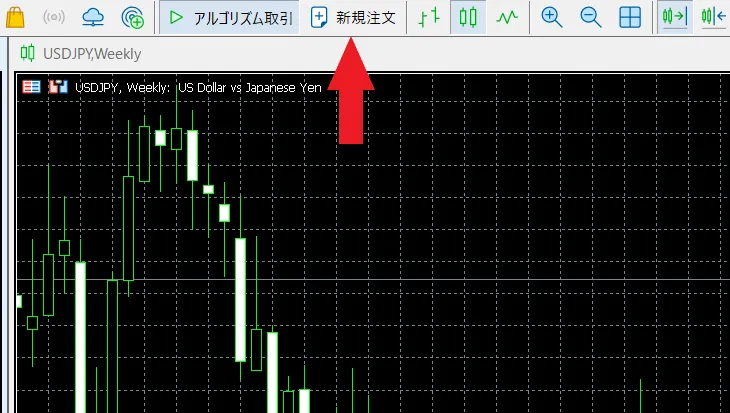
すると注文ウィンドウが表示されるので、取引内容を設定していきます。
まず、通貨ペアとロット数(取引量)を選びます。
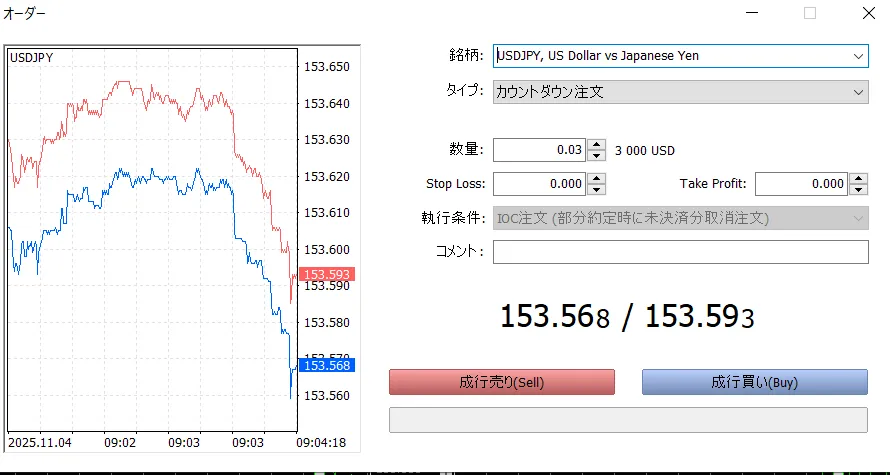
次に、注文の種類を指定します。
MT5では以下の注文タイプが選べます。
| 注文方法 | 内容 |
|---|---|
| 成行注文 | 現在の市場価格で即時に注文を出す |
| 指値注文(Buy Limit / Sell Limit) | 指定した価格に達したときに自動で注文を発動 |
| ストップ注文(Buy Stop / Sell Stop) | 指定価格を超えた時点で注文を発動 |
| ストップリミット注文 | 一定価格を超えたあと、さらに指定価格に到達した場合に注文が発動 |
成行注文はすぐに取引を開始したいときに、指値やストップ注文は希望の価格に到達したときに自動で注文を出したいときに使います。
また、注文時には利益確定(Take Profit / TP)や損切り(Stop Loss / SL)も同時に設定可能です。
編集部たとえば、「100.00円で買い→102.00円で利確、98.00円で損切り」といった設定が可能です。
設定が完了したら、「Buy」または「Sell」ボタンをクリックすると、注文が完了します。
素早く取引したい場合は「ワンクリックトレード」機能が便利です。
特にスキャルピングなど、瞬間的な判断が求められる取引で効果を発揮します。
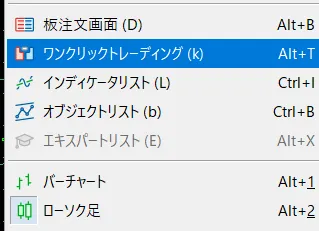
まず、チャート画面上で右クリックし、「ワンクリックトレーディング」を有効にします。
すると、チャートの左上に、ロット数と「Buy」「Sell」ボタンが表示されます。
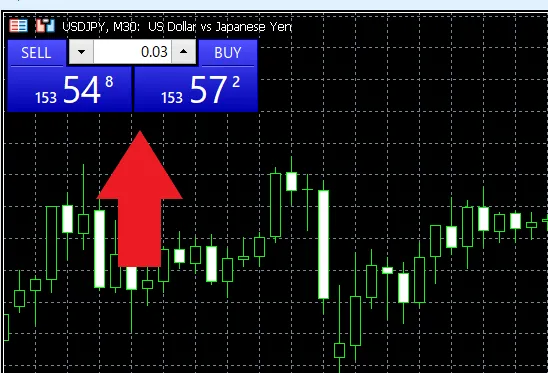
ロット数を指定し、「Buy」または「Sell」ボタンをクリックするだけで、即座に成行注文が実行されます。
確認画面が出ないため、操作ミスを防ぐためにも、最初は少額かデモ口座で試してみるのがおすすめです。
編集部初回のみ同意の画面が表示されます。
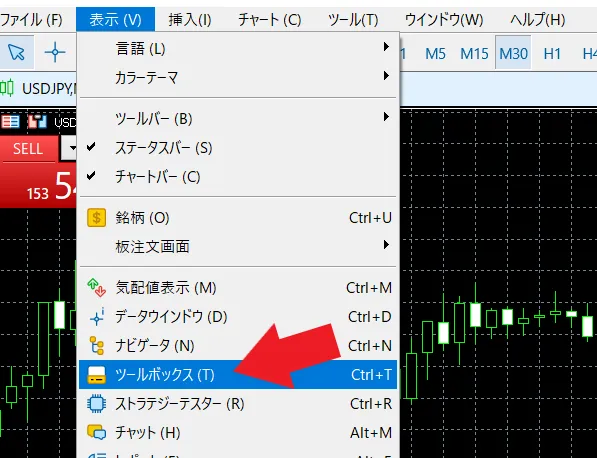
保有中のポジションを手動で決済したい場合は、画面上部の「表示」→「ツールボックス」を開きます。
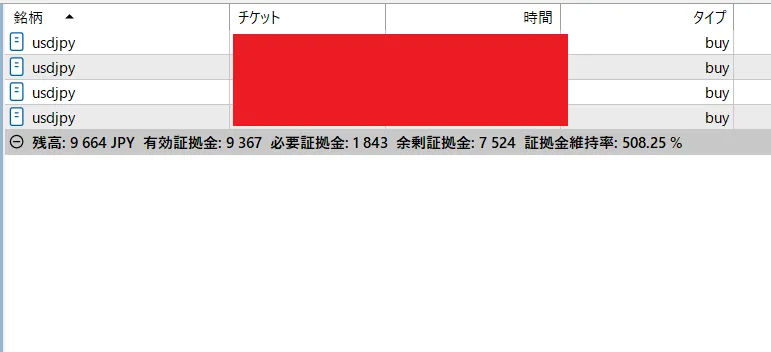
その後、MT5下部に表示されるウィンドウの「取引」タブをクリックします。
現在保有しているすべてのポジションが一覧表示されます。
決済したいポジションの右側にある「×」ボタンをクリックするだけで、即時決済が完了します。
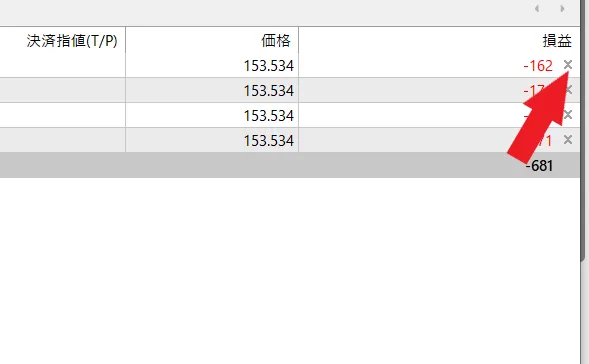
また、ポジションの上で右クリックし、「ポジションの決済」を選択する方法でも、同じように決済が可能です。
まだ成立していない「指値注文」や「ストップ注文」などの予約注文をキャンセルしたい場合も、同じ「取引」タブから操作します。
予約中の注文は、保有ポジションの下に表示されています。
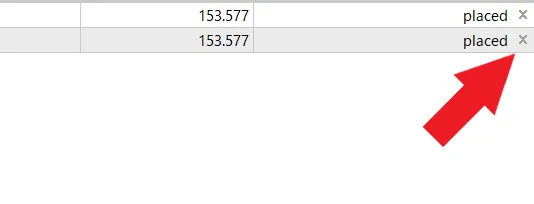
該当の注文の右端にある「×」ボタンをクリックすれば、その注文は即座にキャンセルされます。
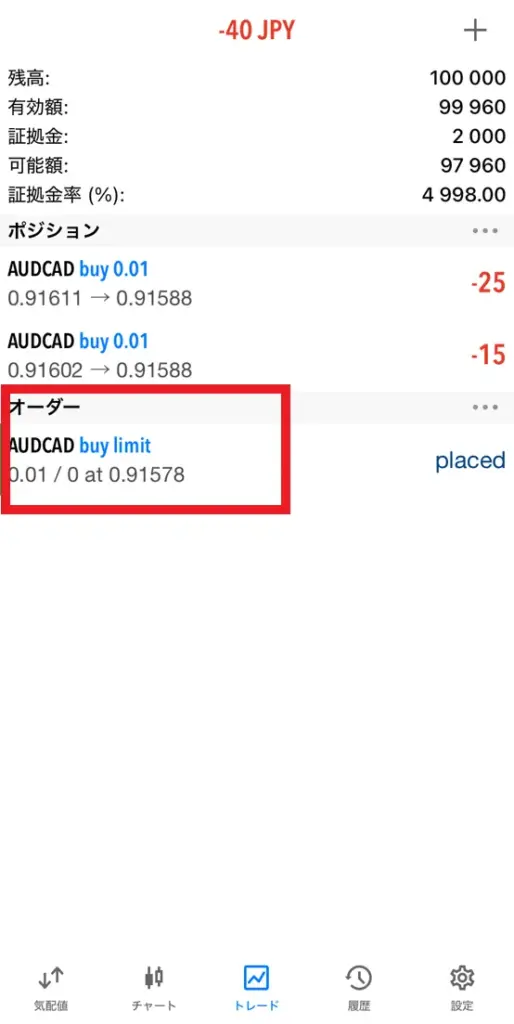
placedと記載されているポジションが、まだ注文されていない予約のポジションです。
注文を放置すると意図しないタイミングで取引が成立する可能性があるため、不要になった注文は早めに削除しておくと安心です。
MT5スマホアプリの使い方【iPhone・Android対応】
MT5は、iPhone・Androidのスマホ版でも利用可能です。
基本的な使い方を紹介するので、スマホを活用したい方はぜひ参考にしてみてください。
関連:海外FXのスマホアプリおすすめ業者ランキング!勝てない噂や実際に稼げるのか徹底解説
通貨ペアの追加・削除
以下では、通貨ペアの追加から削除までの方法を紹介します。
まず、MT5アプリを起動し、画面下部にある「気配値(Quotes)」タブをタップします。
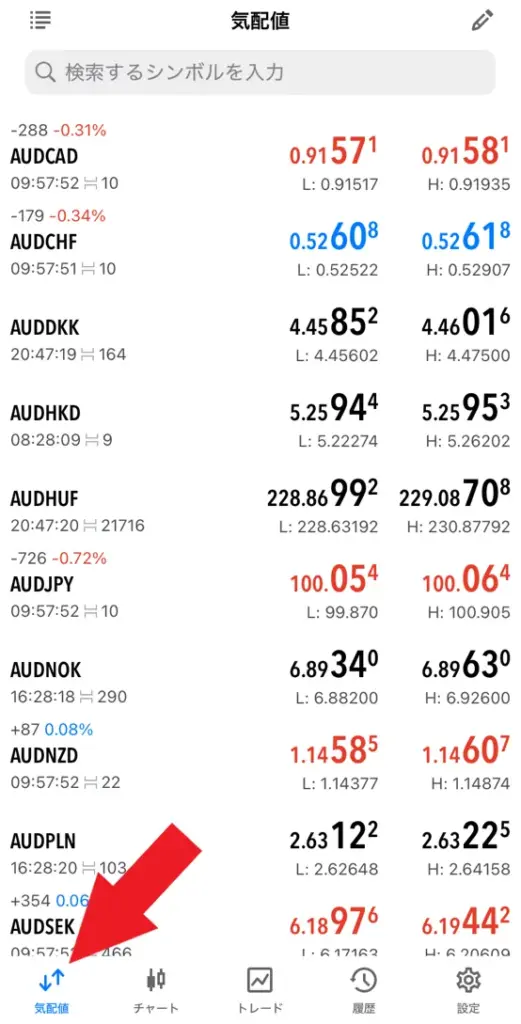
ここでは、現在表示されている通貨ペアや銘柄の一覧が確認できます。
取引したい銘柄を管理するための基本画面です。
画面右上のペンのアイコンをタップすると、銘柄の検索・追加画面が表示されます。
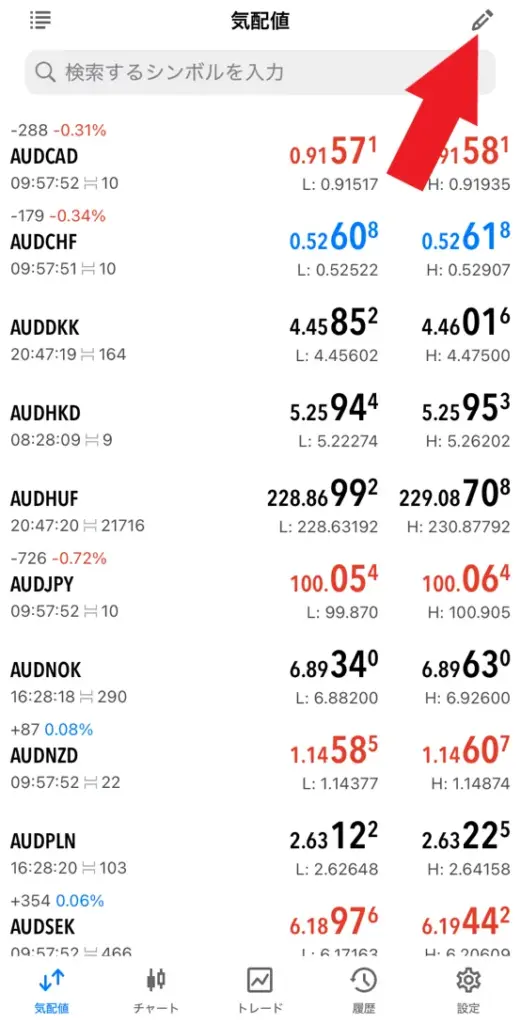
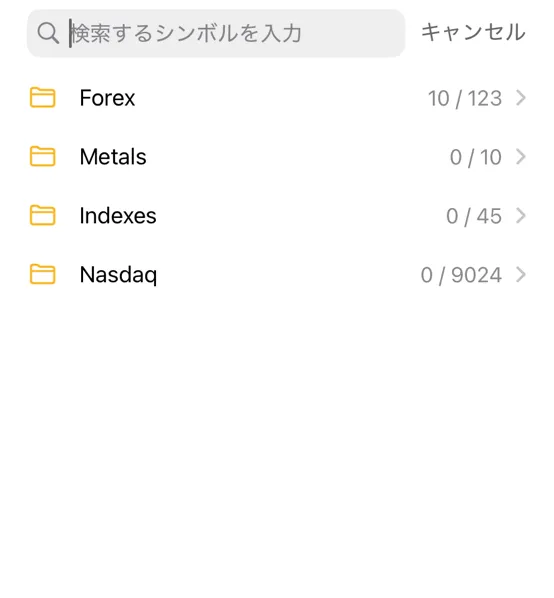
検索窓に通貨ペア名を入力するか、「Forex」や「Metals」などのカテゴリを選択して、追加したい銘柄を探しましょう。
銘柄の左のチェックが青色になっているのが確認できたら、右上のキャンセルタブで閉じます。
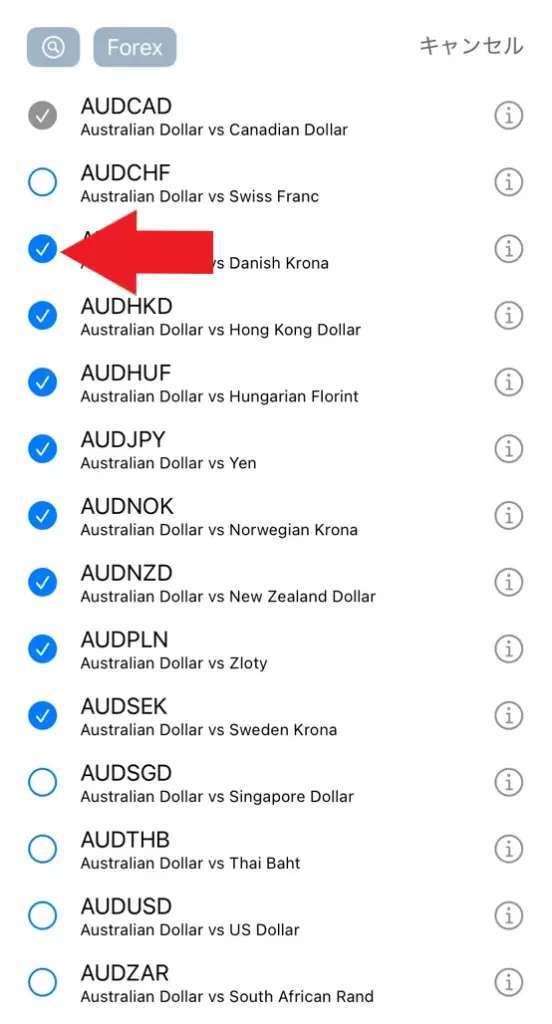
追加した銘柄は自動的に気配値リストに反映され、チャート表示や注文が可能になります。
気配値画面で右上のペンのマークをタップすると、編集モードに切り替わります。
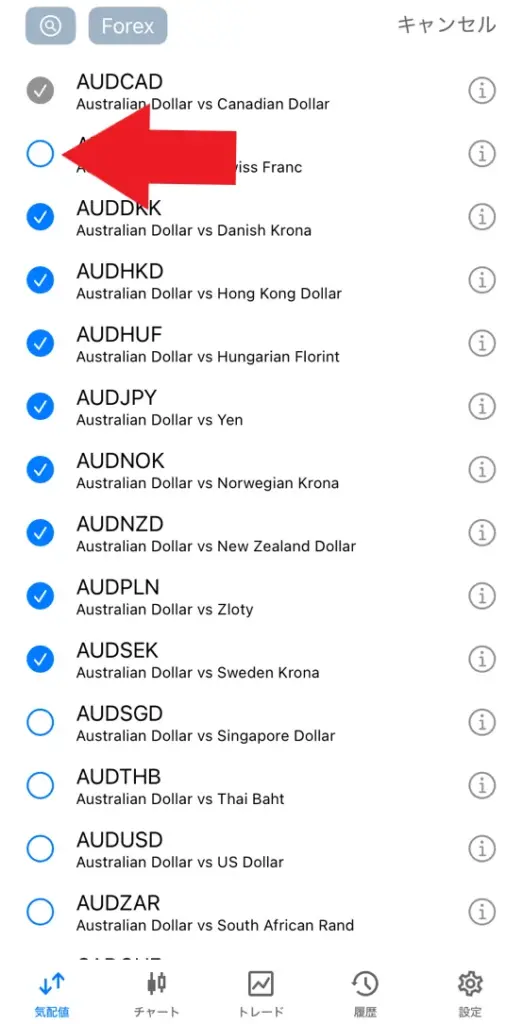
削除したい通貨ペアをタップし、チェックが消えれば気配値リストから削除可能です。
不要な銘柄を整理することで、画面が見やすくなり、誤操作の防止にもつながります。
チャートの表示とカスタマイズ
通貨ペアが表示できたら、チャート表示やカスタマイズを行いましょう。
以下の手順で行ってください。
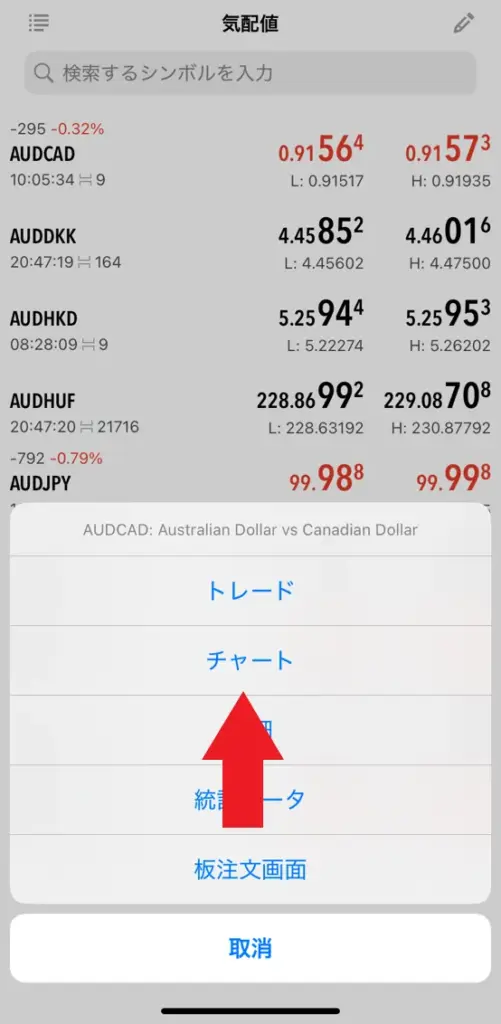
気配値リストから銘柄をタップし、「チャート」を選択すると、その通貨ペアのチャートが表示されます。
スマホ画面に最適化されたローソク足チャートで、リアルタイムの価格動向が確認できます。
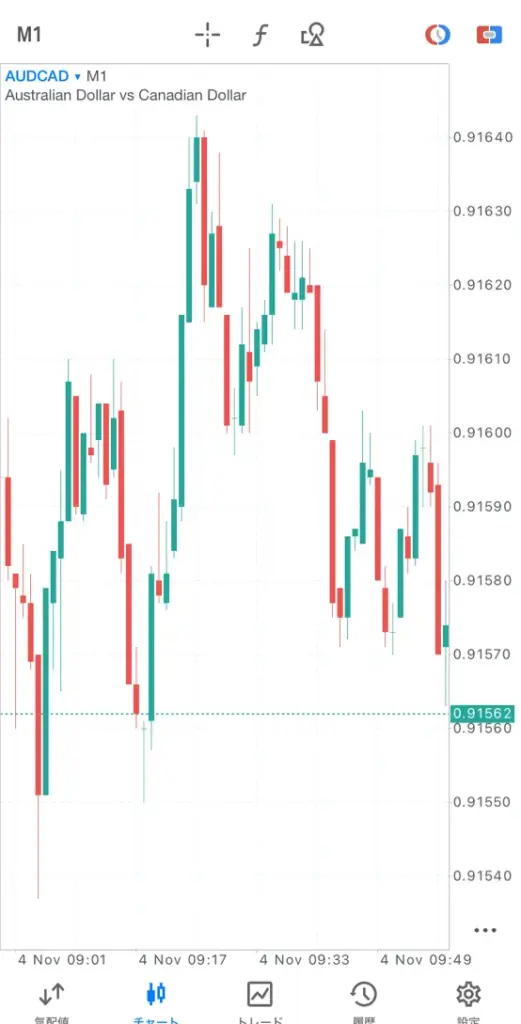
チャートは縦横どちらの向きにも対応しており、画面回転で全画面表示にもなります。
チャート画面の左上に表示されている時間軸(M1、M5、H1など)をタップすることで、チャートの時間足を切り替えられます。
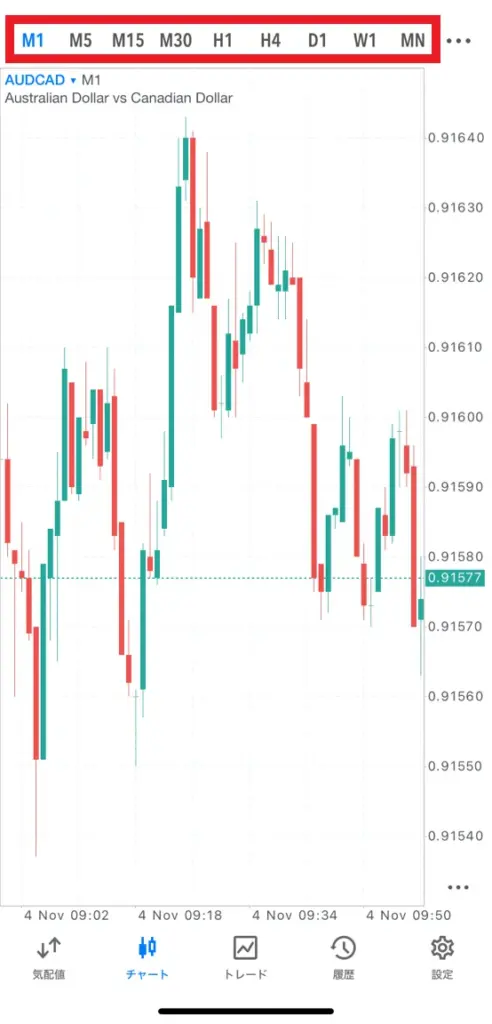
さらに詳しい時間足を確認したい場合は、右上の「…」メニューからその他の時間軸を選択可能です。
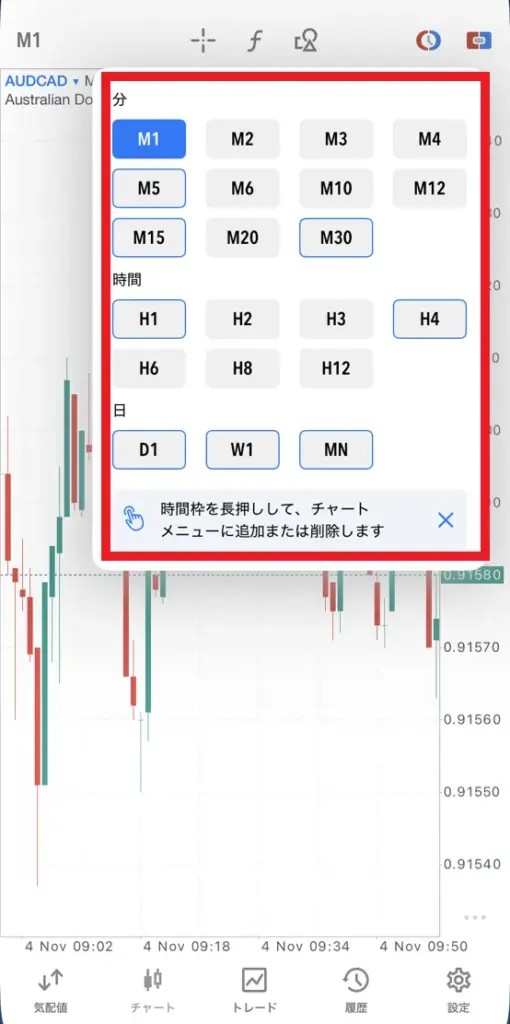
時間足の切り替えにより、短期〜長期トレンドまで多角的に分析できます。
右下の「設定」アイコン→「チャート」の順にタップすると、チャートのスタイルやカラー設定が変更できます。
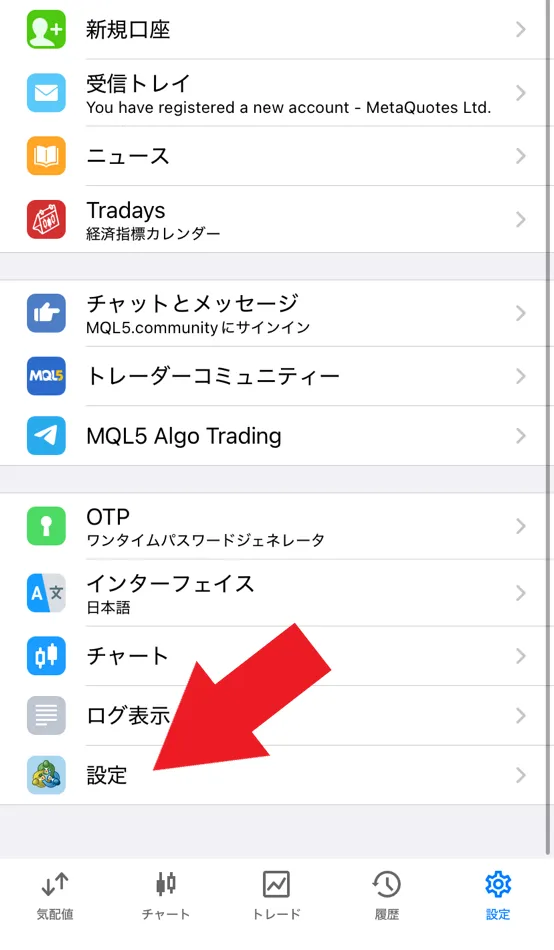
ローソク足・ラインチャート・バーチャートの切り替えが可能で、好みの表示形式に調整可能です。
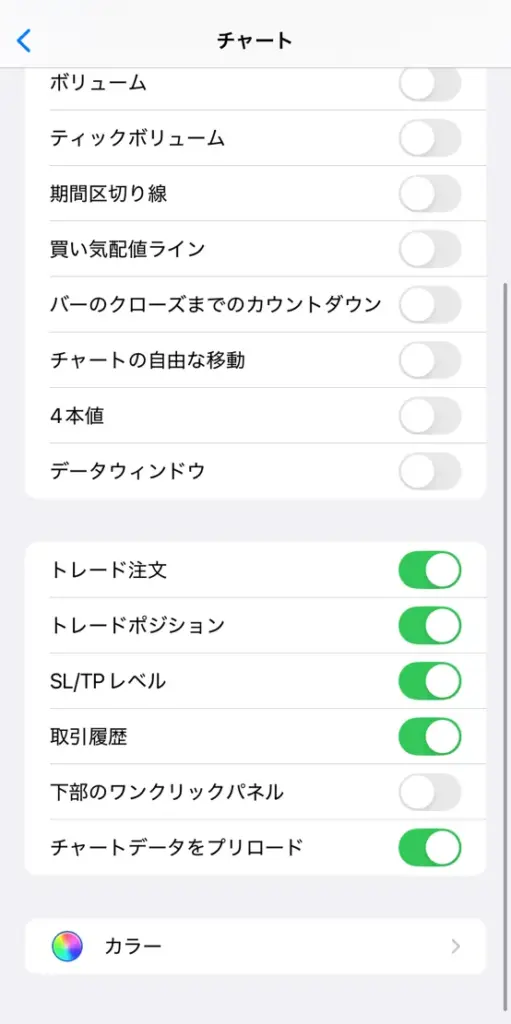
カラーのタブで背景色やローソク足の色をカスタマイズすれば、視認性の高い自分専用チャートが作れます。
インジケーターの設定と挿入方法
次に、以下の方法でインジケーターの設定や挿入を行います。
チャート画面上部にある「ƒ」アイコンをタップすると、インジケーターの挿入画面が表示されます。
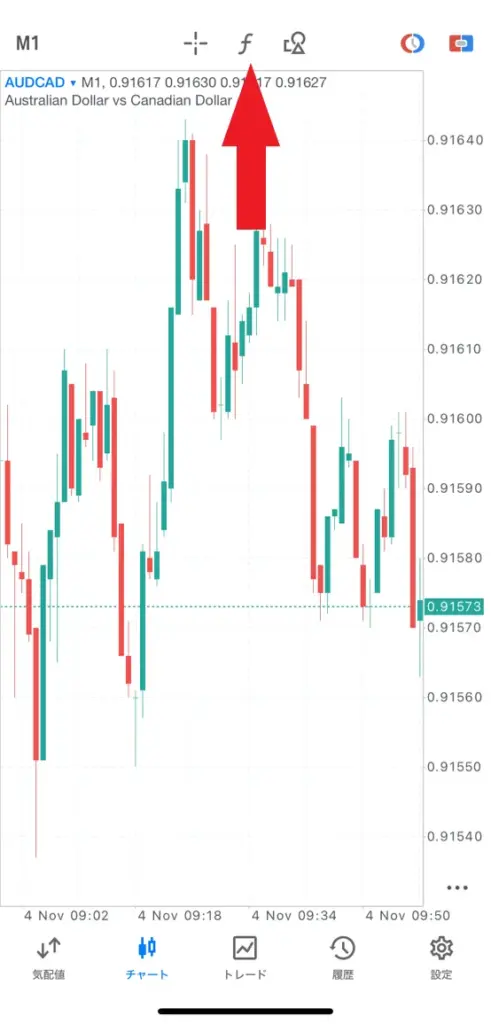
ここでは「メインウィンドウ」をタップしてインジケーターを追加します。
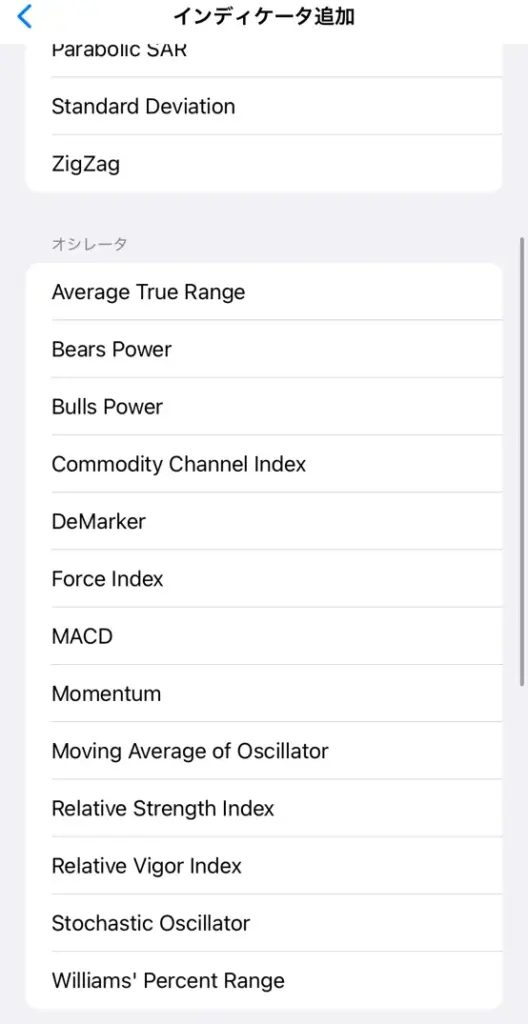
スマホでも基本的なテクニカル指標を簡単に挿入できる設計です。
カテゴリごとに並んだインジケーター(例:Moving Average、RSIなど)から、使いたいものを選択します。
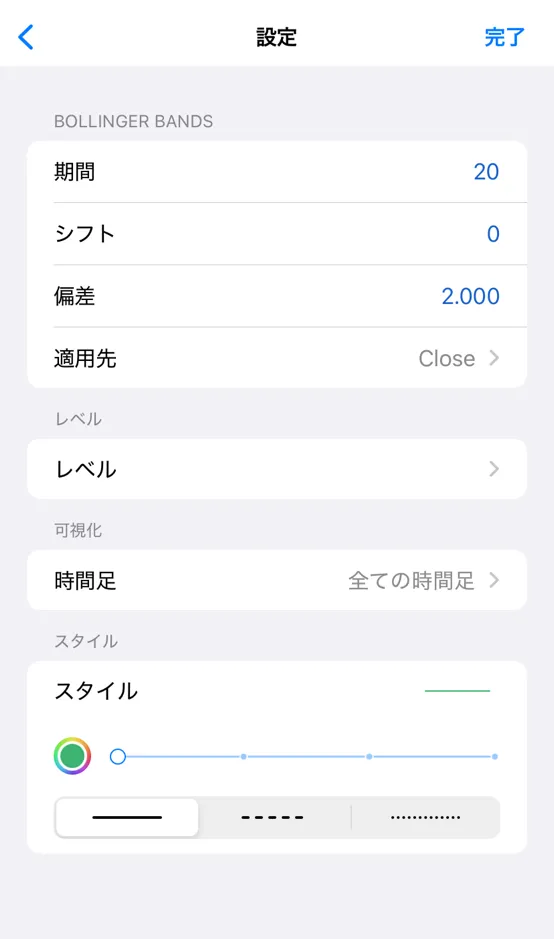
選択後は期間、線の太さや色などの設定画面が表示されるため、分析しやすいようにカスタマイズしましょう。
設定が完了したら「完了」ボタンを押すと、チャート上に反映されます。
既に挿入したインジケーターを削除するには、再び「ƒ」アイコンをタップ部分をタップして、右上の「編集」をタップします。
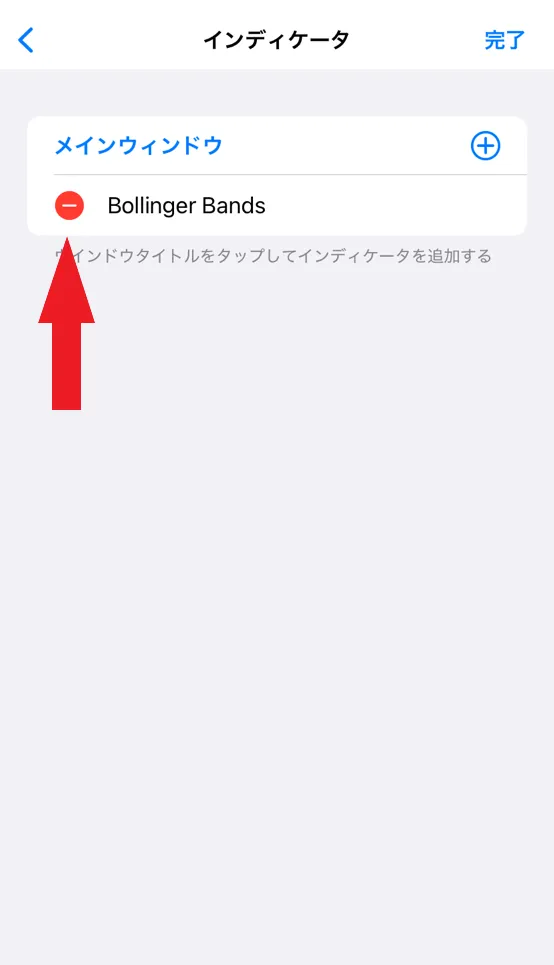
続いて削除したいインジケーターを選択し、「削除」をタップしてください。
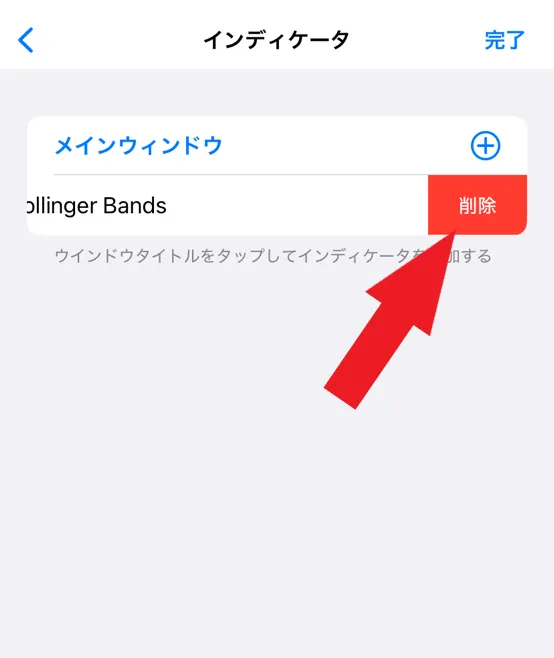
以上で、表示したインジゲーターの削除が完了となります。
不要なインジケーターを取り除くことで、チャートをシンプルに保てます。
新規注文・決済・予約注文の削除方法
各種設定が完了したら、実際に取引を行います。
スマホで注文~決済までの方法は以下の通りです。
画面下部の「トレード」タブを開き、画面上部にある「+」ボタンをタップすると、新規注文画面が表示されます。
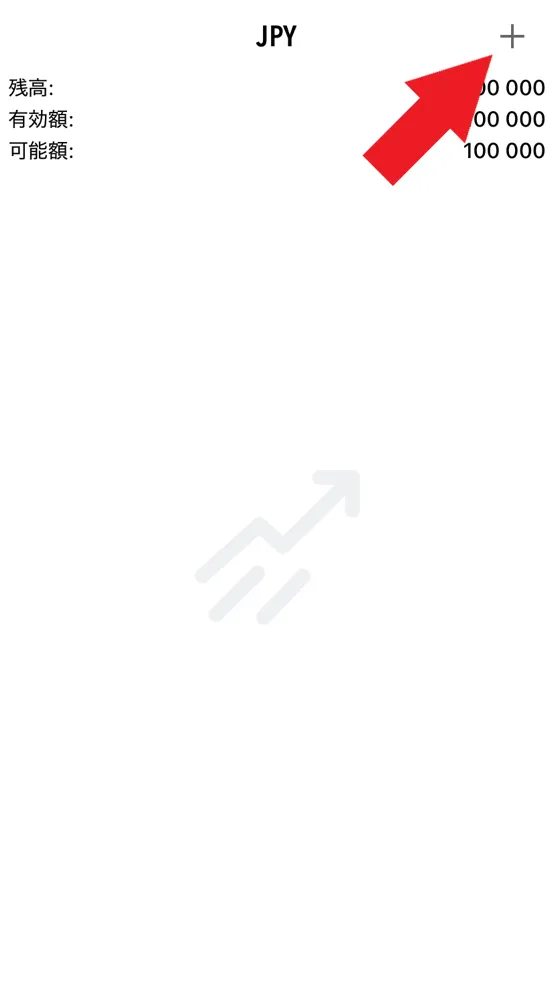
ここでは、通貨ペア、ロット数、注文タイプ(成行・指値・ストップ)、利確(TP)・損切り(SL)の設定を行います。
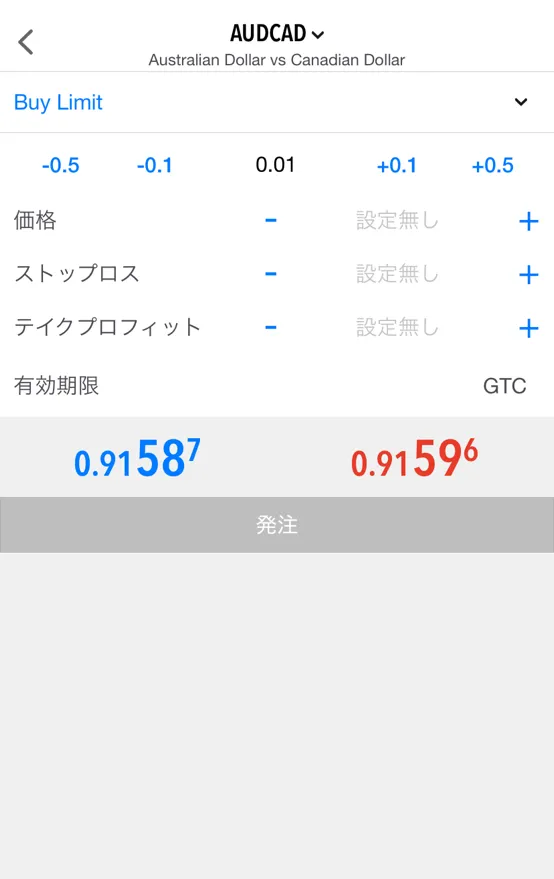
全項目を設定したら、「買い(Buy)」または「売り(Sell)」をタップして注文が完了します。
素早く取引を行いたい場合は、チャート画面で右上のアイコンから「ワンクリックトレーディング」を有効にします。
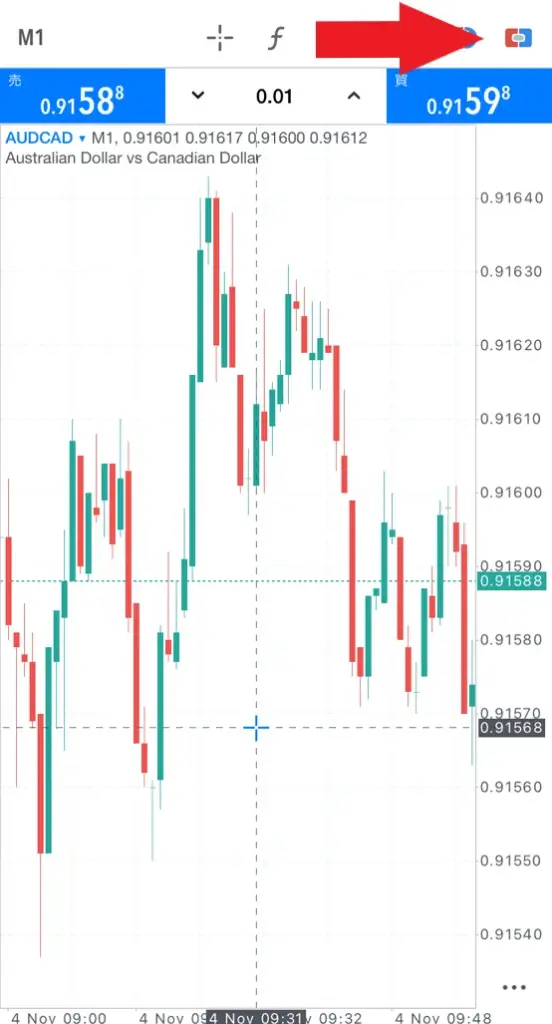
有効化すると、チャート右上にロット数と「Buy」「Sell」ボタンが表示されます。
このボタンをタップするだけで、確認画面なしで成行注文が即時実行されます。
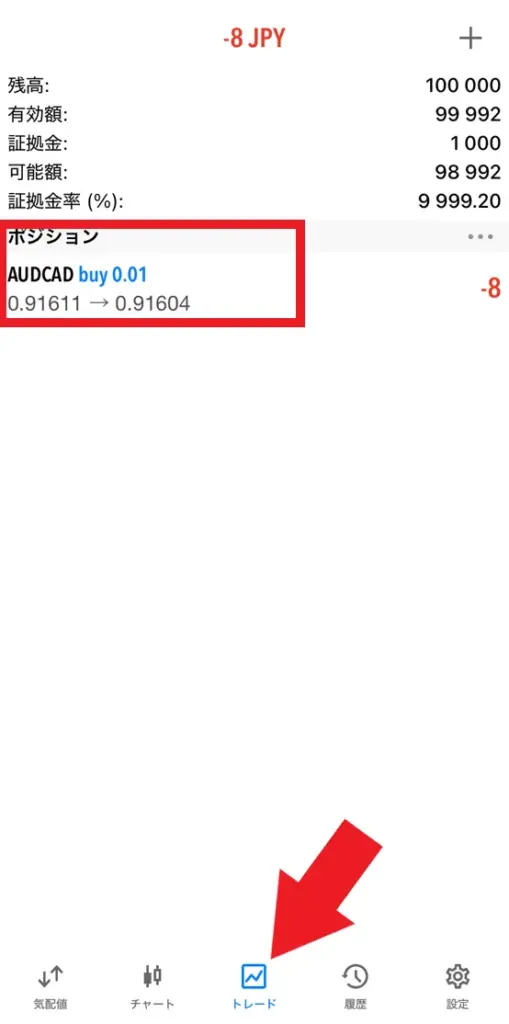
保有中のポジションを決済するには、「トレード」タブで決済したいポジションをタップします。
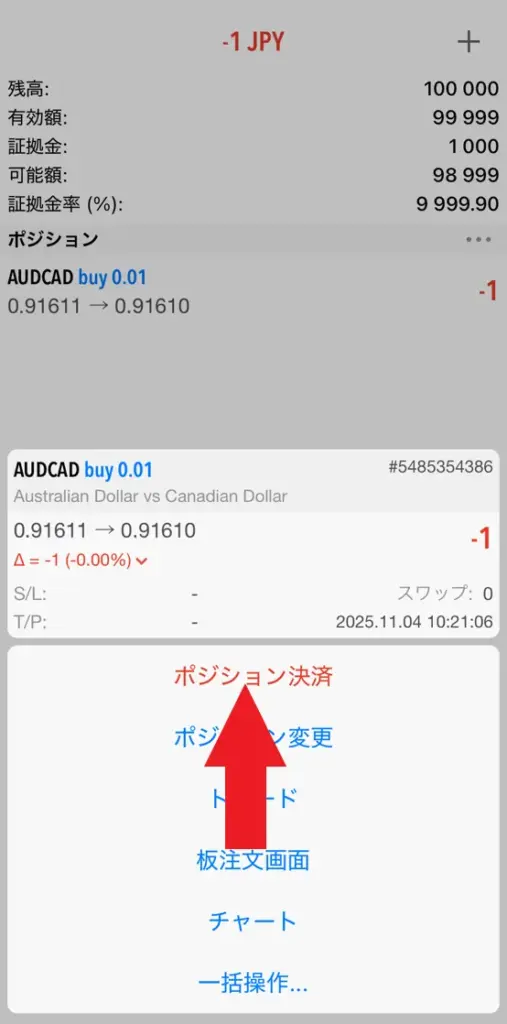
表示されるメニューから「ポジション決済」を選択し、「市場価格で決済」をタップすると決済が完了します。
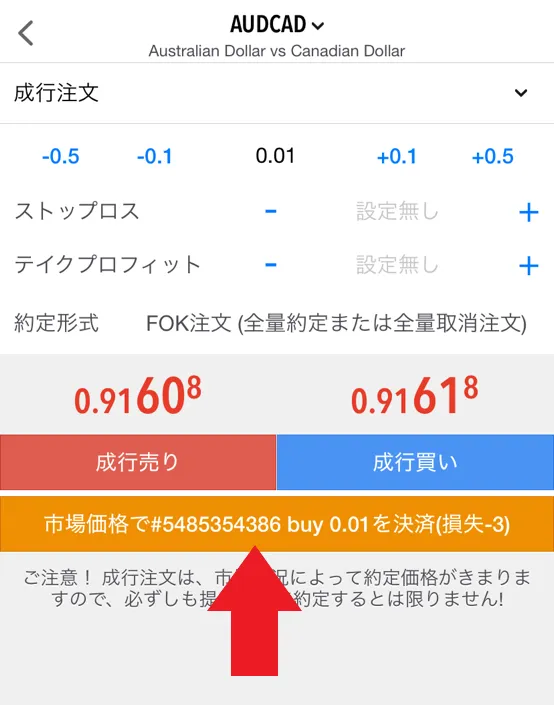
損益が確定し、口座残高に反映されます。
まだ成立していない指値・ストップ注文は、「トレード」タブ内にオーダーとして表示されます。
削除したい予約注文をタップし、「削除」を選択します。
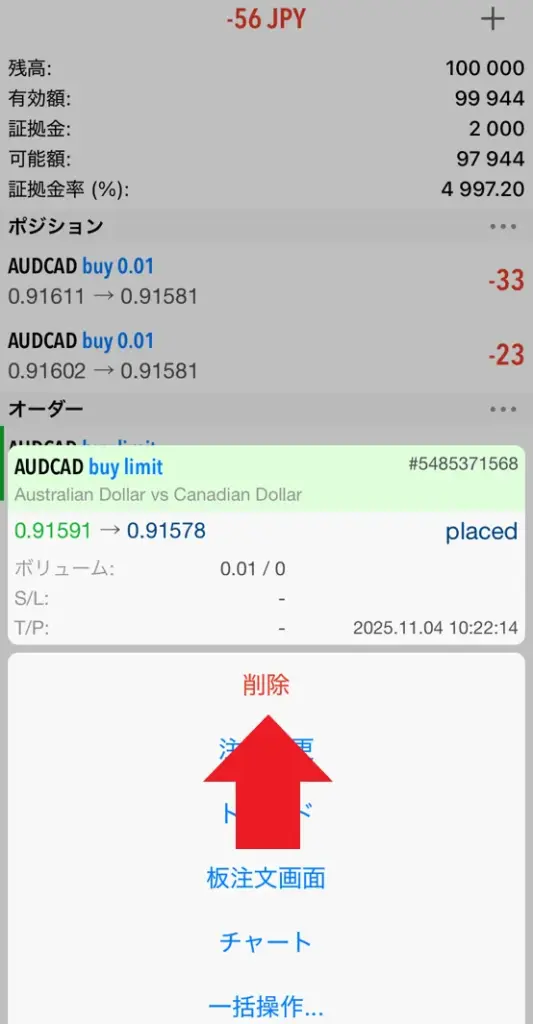
確認画面で再度削除をタップすると、注文は取り消されます。
MT5の便利な機能と使い方
MT5には、MT4にはない便利な機能が多くあります。
以下で、MT5で使える便利機能や手順を紹介するので、ぜひ参考にしてみてください。
マルチチャート・レイアウト保存機能
MT5では、複数チャートの表示が可能です。
また、設定したチャート画面は保存することで、2回目以降の設定が簡単にできます。
上部メニューの「ファイル」→「新規チャート」から通貨ペアを選んで複数のチャートを表示します。
必要に応じて時間足やインジケーターを設定しましょう。
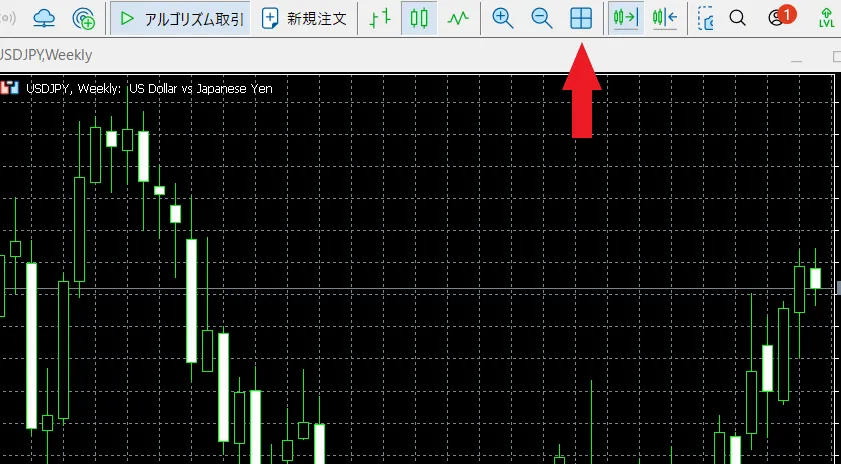
複数のチャートを開いたら、MT5上部の「田」のようなマークをクリックすることで展開が可能です。
複数の銘柄や、同一銘柄を異なる視点で分析する際に便利な機能となっています。
一度作成したカスタマイズ設定はテンプレートとして保存が可能です。
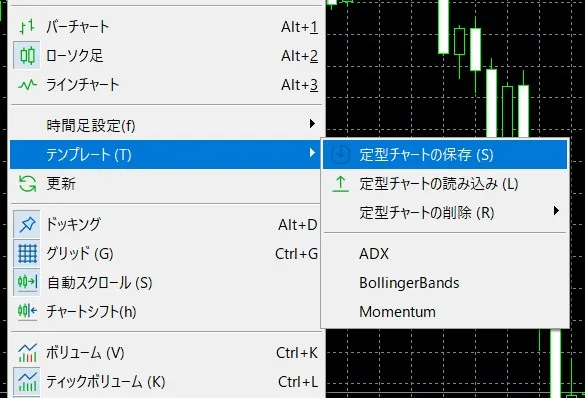
チャート上で右クリックし、「テンプレート」→「定型チャートの保存」を選び、任意の名前をつけて保存します。
これにより、他のチャートにも同じデザインをすぐに適用できるようになります。
保存済みレイアウトは画面右クリック→「テンプレート」から選んで再表示できます。
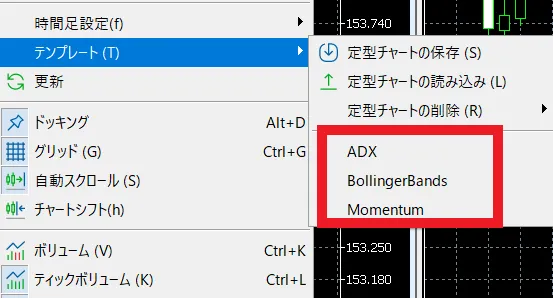
ワンクリックで、一度設定したチャートのカスタマイズが反映できる仕組みです。
複雑な設定や色に変更している場合は、保存して常に呼び出せる状態にしておくと良いでしょう。
板情報の表示・板注文
MT5では、MT4にはない板情報の閲覧が可能です。
市場の現在の買い注文と売り注文の一覧を価格帯ごとに表示した情報であり、市場の流動性が判断できます。
以下の方法で閲覧・注文をしてみてください。
チャート上で右クリック →「板注文画面」を選択します。
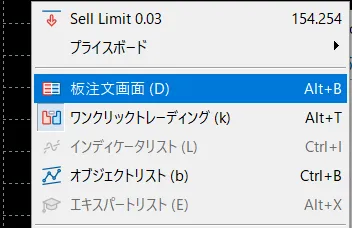
または、上部メニュー「表示」→「板注文画面」の順でも表示可能です。
売り注文(Ask)、買い注文(Bid)と、グラフが表示されます。
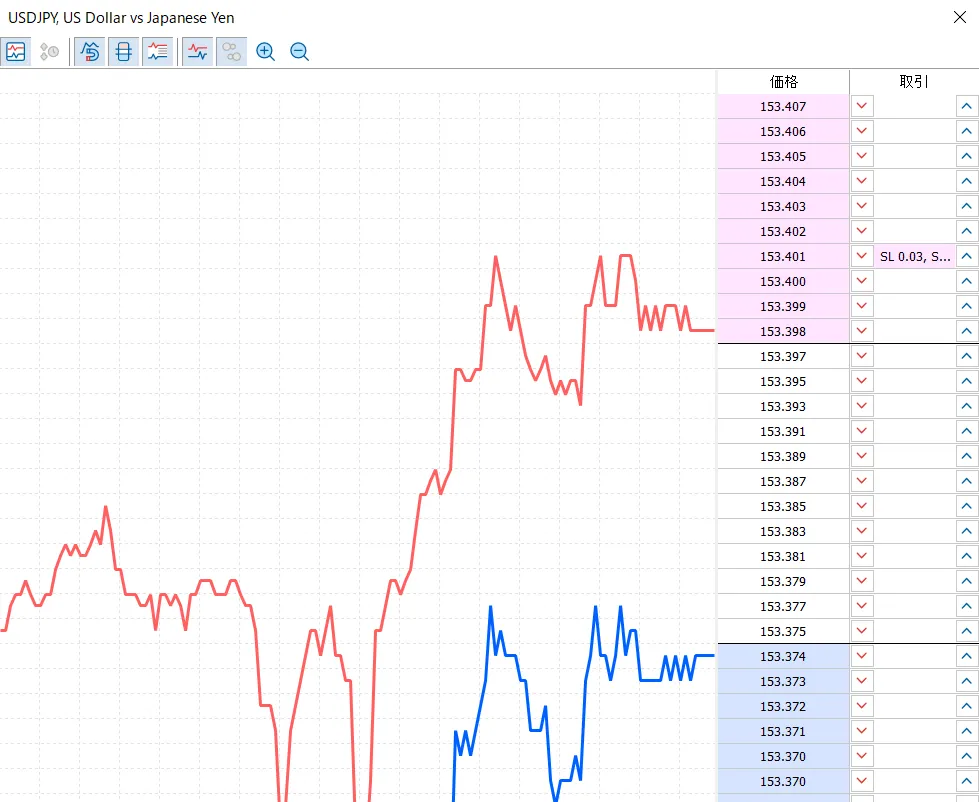
各価格帯における注文の量(ロット数)がリアルタイムで更新される仕組みです。
板上の画面下には、注文画面が表示されます。
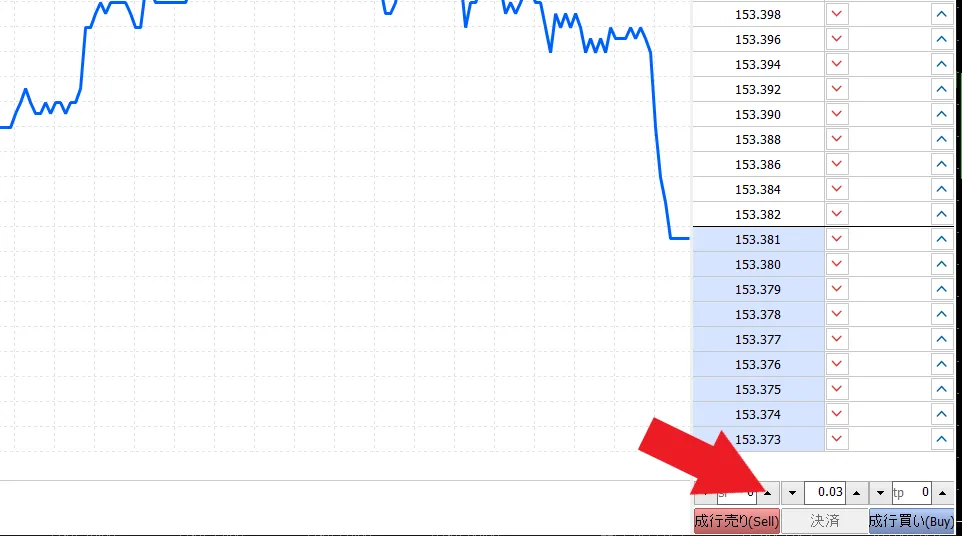
「ロット数」を入力後に成行の買い・売りを選択すると、即座に注文できます。
アラート設定による価格通知
MT5では、各種アラートの設定ができます。
指定価格の到達などをお知らせしてくれるので、常にチャートに貼り付けない方に便利な機能です。
Androidは「Google Play」、iPhoneは「App Store」で「MetaTrader 5」と検索し、アプリをインストールします。
アプリ起動後、「設定」→「新規口座」で使いたい証券会社を検索してログインしましょう。
Androidの場合は、「設定」→「通知」→→MT5を選択し、「通知を許可」にチェックを入れます。
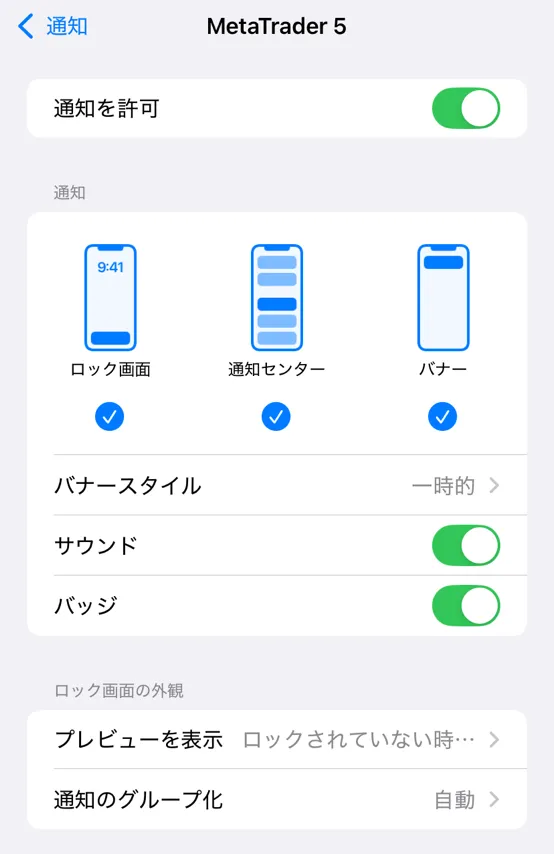
iPhoneの場合】「設定」→「通知」→「MT5アプリ」を選択→「通知を許可」をオンにしましょう。
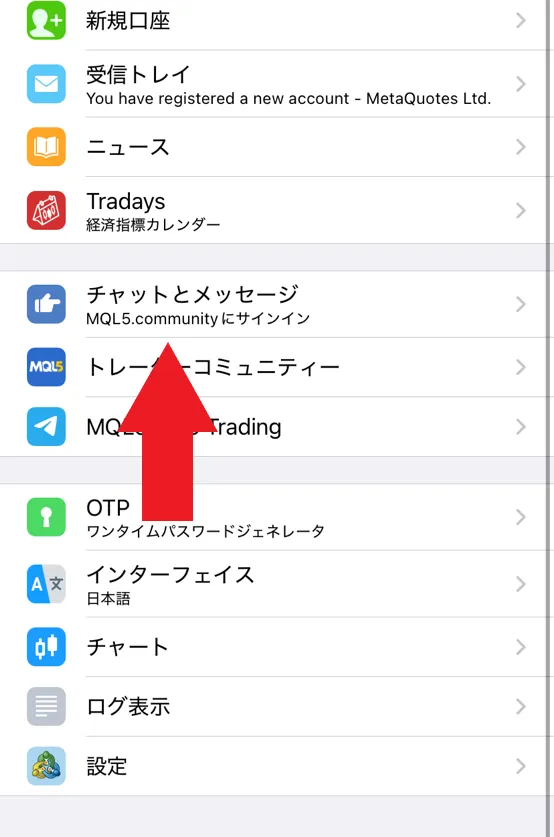
MT5アプリで「設定」→「チャートとメッセージ」をタップします。
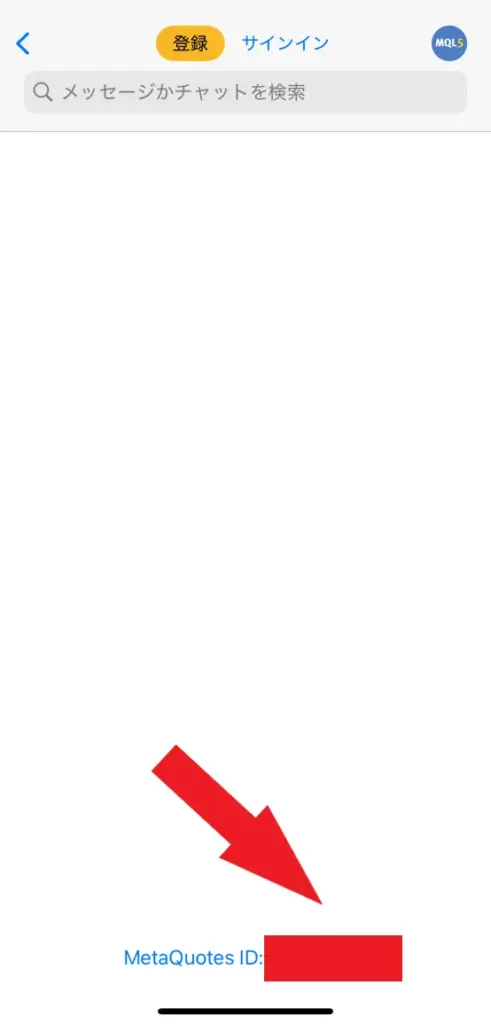
画面下に表示される「MetaQuotes ID」をメモしておきましょう。
編集部あとからPC版のMT5で入力するIDとなるので、必ずメモしておいてください。
MT5を起動し、「ツール」→「オプション」→「通知」タブを開きます。
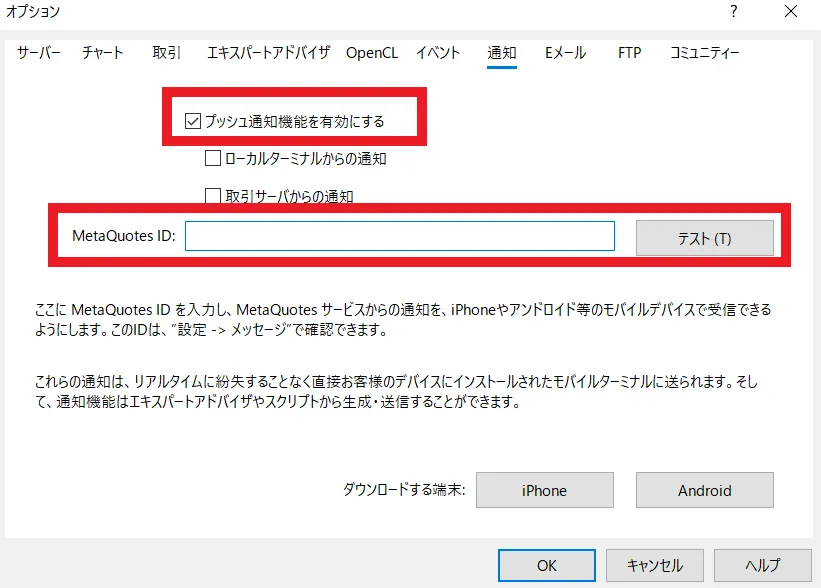
「プッシュ通知機能を有効にする」にチェックを入れ、MetaQuotes IDを入力しましょう。
右横の「テスト」を押すと、スマホに通知が届くか確認できます。
「オプション」→「Eメール」タブを開き、「メール設定を有効にする」にチェックを入れます。
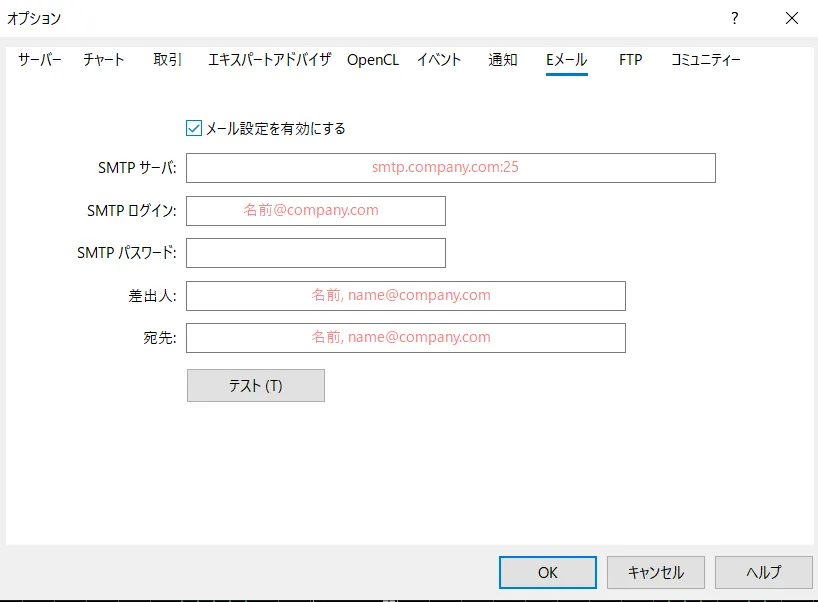
SMTP情報や送信元・宛先メールアドレスを入力後に、「テスト」をクリックしてメールが届けば設定完了です。
「表示」→「ツールボックス」→「アラート」タブを開きます。
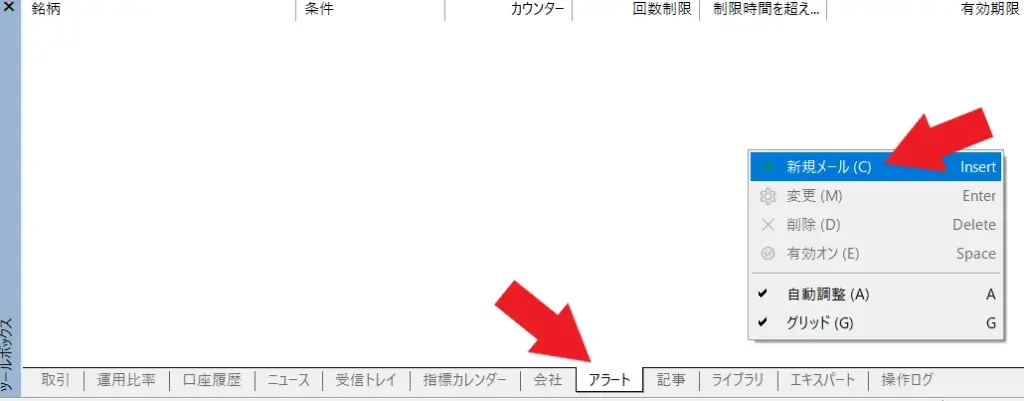
空白部分で右クリック→「新規作成」でアラートエディターが表示されます。
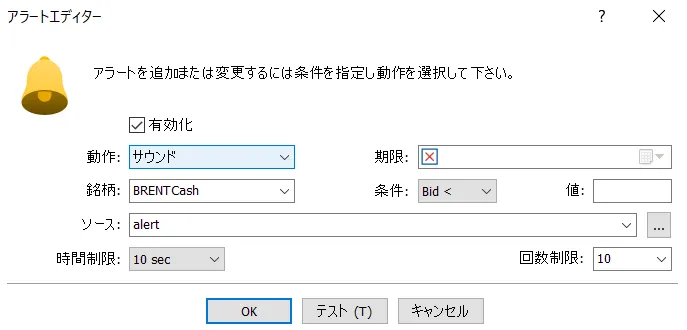
「有効化」にチェックを入れ、動作(通知・サウンド・メールなど)を選択してください。
銘柄、条件(Bid/Ask/Last/Volumeなど)、値、繰り返し回数、期限などを設定します。
「OK」をクリックすれば完了です。
テスト送信もできるので、まずはテストで試してから実際に利用しましょう。
経済指標カレンダーの表示
MT5では、チャート内で経済指標カレンダーの閲覧が可能です。
別の外部サイトを閲覧せずに、MT5上で相場の変動が起きそうな重要指標がチェックできます。
MT5の「表示」→「ツールボックス」を開きます。
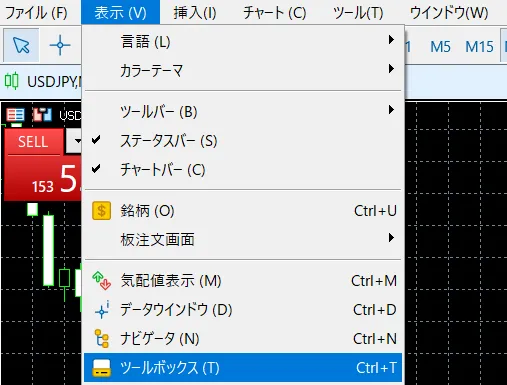
タブの中にある「カレンダー」をクリックしてください。
世界中の主要な経済指標の発表スケジュールが表示されます。
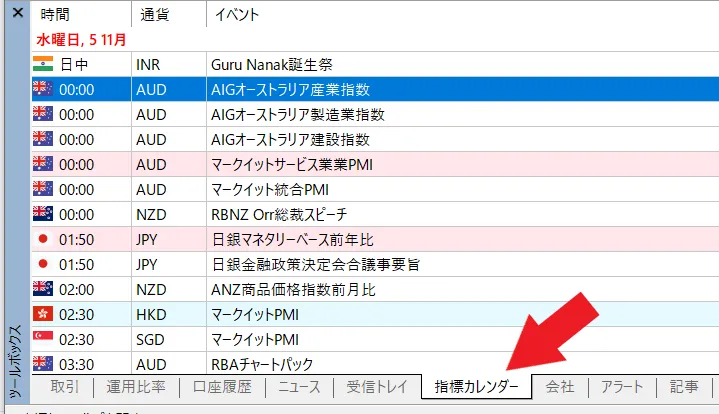
各イベントには、影響度・予想値・前回値・結果などが掲載されています。
指標の欄で右クリックすると、日にちや国・通貨ごとに絞って表示可能です。
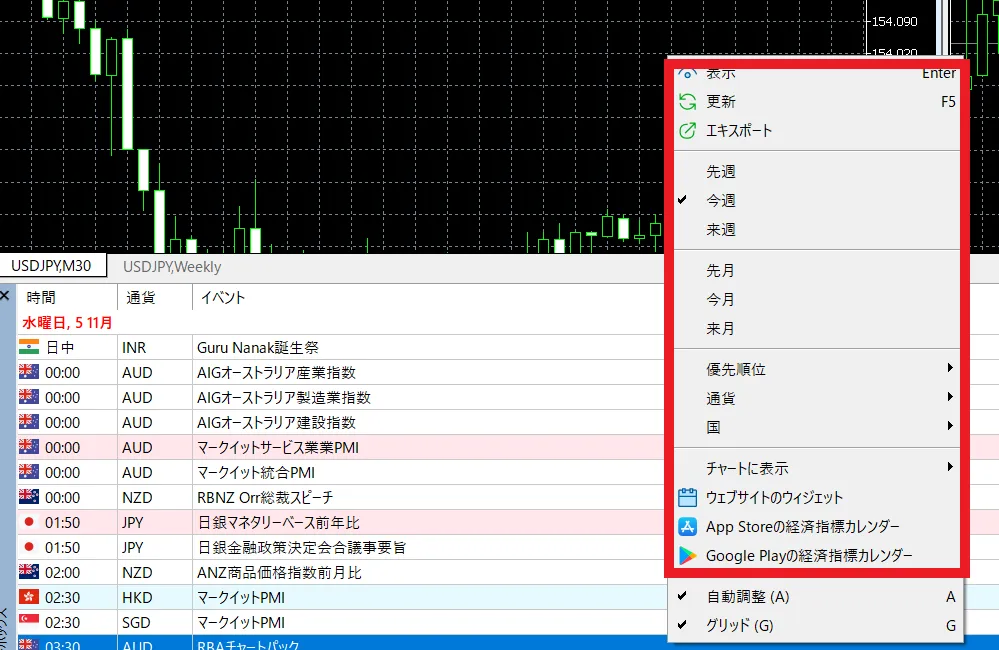
取引銘柄に関連する情報のみ確認できます。
高影響度のイベントをチェックしておくと事前にトレード戦略を立てられるので、ぜひ活用してみてください。
MT5が使えない原因と対処法
MT5は、さまざまな原因で取引ができないケースがあります。
海外FX業者に相談するのがおすすめですが、自身ですぐに対処できる場合も多いです。
以下で、MT5が使えない原因と対処法を紹介するので、ぜひ参考にしてみてください。
MT5にログインできない原因
MT5にログインできないと、画面右下に回線不通や赤いマークが表示されます。
ログインできていない状況では、取引だけでなくMT5を使った相場分析もできません。
以下の項目を入念に確認しましょう。
- ログイン情報が正確かを確認
- 正しいサーバーを選択しているかを確認
各FX業者でMT5口座を開設すると、ログイン情報がメールなどで送られてきます。
ログイン情報やサーバー選択にミスがあると、ログインができないので注意してください。
編集部ログイン情報が分からない場合は、各業者のサポートへ問い合わせましょう。
また、追加口座を作成して、新しい情報でログインするのも有効です。
MT5が接続できない原因
MT5が接続できない場合は、ネット回線の問題が原因と考えられます。
| PC版の場合 | 無料のフリーWi-Fiで生じやすい 有線での接続が有効 |
|---|---|
| スマホ版の場合 | 地下鉄などの電波が弱い場所で生じやすい 外出先でのWi-Fi使用も検討 |
スマホ、PC版ともに外出先での無料Wi-Fiなどは、電波が弱く接続できないケースも多いです。
PC版の場合は、電波の強い自宅等の環境か、必要に応じて有線の接続も検討しましょう。
編集部スマホ版の場合は、外出先での電波の弱い場所での取引で接続できないというケースが多いです。
地下鉄などの電波が弱い場所での取引は避け、接続しやすい環境で取引をしましょう。
MT5が強制終了・フリーズする原因
MT5では、以下のような原因で強制終了・フリーズするケースもあります。
- PCのスペック不足
- インジケーターやEAのバグ
- 大量のデータ処理
- ネットワークの不安定さ
- プラットフォームやOSの互換性の問題
- ログファイルやキャッシュの蓄積
お手持ちのPCやスマホが古い場合は、容量の多さに耐えられず強制終了・フリーズすることもあります。
また、追加でEAやインジゲーターを入れると発生しやすい点にも注意してください。
編集部動作スピードに影響を与えるケースもあるので、極端に古いPCやスマホは使わない方が良いです。
場合によっては、取引に使うデバイスの買い替えも検討しましょう。
MT5で取引できない原因
MT5にログインできたけど取引ができない場合は、以下の原因が考えられます。
- 証拠金不足
- 市場の営業時間外
- 注文制限(最小ロット未満、最大ロット超過など)
まず考えられるのは証拠金不足です。
編集部MT5からは入金ができないので、各業者のマイページから入金をして取引をしましょう。
また、市場の営業時間外(土日など)や、注文制限も原因と考えられます。
取引ルールは各海外FX業者によって異なるので、事前にチェックしたうえでトラブルを防ぎましょう。
MT5のEAやインジケーターが動作しない原因
MT5でEAやインジケーターが動作しない場合は、以下のような原因が考えられます。
| EAの場合 | ・自動売買がOFFになっている ・チャートの通貨ペアや時間足が条件に合っていない ・証券会社のサーバーや口座がEAに対応していない |
|---|---|
| インジケーターの場合 | ・計算処理が重くフリーズしている ・設定に誤りがありエラーになっている |
EAの場合は、導入後にMT5画面上部の自動売買の欄からONにしておく必要があります。
また、証券会社が非対応、通貨ペアや時間足がEAの条件に合っていない可能性もあるので注意しましょう。
編集部インジケーターの場合、標準搭載のものであれば最初の設定段階でミスしている可能性が高いです。
期間などの設定は正しく行い、正確に表示されるようにしてください。
MT5の使い方に関するよくある質問
MT5の不明点は、各FX業者のサポートに問い合わせをすると良いです。
日本語サポートのある業者であれば、すぐに問い合わせできるため、不安を払拭してから始めましょう。
以下では、MT5の使い方に関するよくある質問をまとめたので、ぜひ参考にしてみてください。
MT5は初心者でも使える?
MT5は機能が豊富であるため、初心者の方がいきなり使いこなすのは難しいです。
まずは、チャートの設定~取引方法をマスターしたうえで、その他の機能を使う練習をすると良いでしょう。
編集部MT4を過去に使ったことのある方であれば、比較的簡単に使いこなせます。
MT4を触ったことがない方でいきなりMT5を使うという方は、実践よりも先に練習から始めると良いです。
MT5でデモ口座を使って練習できる?
MT5はデモ口座での練習ができます。
デモ口座とは、仮想資金を使って取引の体験をするツールです。
- 各FX業者の公式サイトからデモ口座を申請
- MT5のダウンロード
- MT5にデモ口座の情報を入力してログイン
- 取引の練習開始
デモ口座を使えば、初心者の方でも取引までの一連の流れがリスクなく練習できます。
まずはデモ口座で取引に慣れてから、本口座へ移行してください。
なお、デモ口座でおすすめの海外FX業者は「海外FXのデモ口座おすすめ7選!無期限やMT4・MT5でデモトレード可能な業者を比較」で紹介しています。
MT5はスマホだけでも使える?
MT5は、スマホアプリが提供されているので、スマホからでも利用可能です。
外出先でトレードや分析をしたい方は、アプリをダウンロードしておきましょう。
しかし、PC版に比べると機能の制限があり、以下の機能は利用できません。
- EAやカスタムインディケータの導入
- 2画面以上のチャート表示
など
また、どうしてもPCに比べ画面が小さくなるので、本格的な分析には向いていません。
編集部取引やポジションチェックはスマホでも問題ないですが、実際の分析はPC版から行うのがおすすめです。
MT5はMacでも使える?
MT5は、MacのPCでも対応しており利用が可能です。
また、MacのPCだけでなく、iPhoneなどのIOSにも対応しています。
ただし、極端に古いPCを使う場合は、MT5が正常に動作しない可能性もあるので注意してください。
編集部動作不良やエラーの要因になりやすいです。
PCやスマホがかなり古い場合は、買い替えも検討しましょう。
MT5のインジケーターはMT4と同じように使える?
MT5には、MT4と同様に豊富なインジケーターが標準搭載されています。
標準搭載のインジケーターであれば、MT4と同じように無料で利用可能です。
ただし、MT4対応のカスタムインジケーターは、MT5と互換性がないため利用できません。
編集部カスタムインジケーターだけでなく、MT4対応のEAもMT5では利用できません。
もしも外部のインジケーターを導入する際は、MT5に対応しているかどうかもチェックしておきましょう。
なお、MT5とMT4の違いについて詳しく知りたい方は「海外FXでMT4が使えるおすすめ業者7選!MT5との違いや特徴を徹底解説」を参考にしてください。
MT5には時間足の種類が多くある?
MT5では21種類もの時間足を駆使した取引ができます。
MT4は9種類であるのに対して、倍以上の豊富な時間足で高度な分析が可能です。
特に、分足のような短期足が充実しており、スキャルピングで分析の幅が広げられます。
編集部異なる時間足で同じ銘柄を分析することで、より信ぴょう性の高いトレードができます。
豊富な時間足を使いたい方は、ぜひMT5を活用してみてください。
MT5で複数口座を切り替えて使える?
MT5では、複数の口座を同時にログインができません。
口座を切り替える際は、MT5のメニューの「ファイル」→「取引口座にログイン」をクリックして、逐一ログイン情報を入力する必要があります。
編集部口座を使い分けたい方は、スマホとPCで別の口座にログインするのも1つの手です。
また、PCを2台以上の複数で運用するなどして、効率的に取引を行ってください。
MT5ではどんな注文方法が使える?
MT5では、以下の豊富な注文方法が利用できます。
- 成行注文 (Market Order)
- 指値注文(Limit Order)
- 逆指値注文(Stop Order)
- ストップリミット注文 (Stop Limit Order)
- トレーリングストップ (Trailing Stop)
成行注文だけでなく、指値注文も充実しているのが特徴です。
編集部ストップリミット注文はMT5のみの注文方法で、MT4では利用できません。
豊富な注文方法を駆使して、自身のトレードスタイルに合った取引を行ってください。
MT5のチャート色やスタイルは変更できる?
MT5では、自由にチャート色やスタイルの変更が可能です。
チャート画面を右クリックして、「プロパティ」のカラー欄から変更ができます。
色の種類も豊富で、背景やローソク足の色が自身の見やすいようにカスタマイズ可能です。
編集部一度設定した色は、テンプレとして保存できるので、2回目の設定時は手間なく行えます。
MT5で自動売買を設定して使える?
MT5では、自動売買のプログラムを導入することで取引が自動で行えます。
ただし、自動売買は一部海外FX業者で禁止されていることもあるので、事前に各業者のルールをチェックしておきましょう。
編集部また、自動売買のプログラムはMT4対応のものも多く、MT5では利用できないケースもあるので注意しましょう。
自動売買はMQL5という言語を使って自作もできるので、興味がある方は作成してみるのも1つの手段です。
なお、自動売買でおすすめの海外FX業者は「海外FXで自動売買(EA)におすすめの業者7選!選び方のポイントや始め方を解説」で紹介しています。
まとめ
MT5は、FXの業界では主流になりつつある高機能プラットフォームです。
豊富な機能や動作スピードの速さなど、快適なFX取引に役立ちます。
また、現在も定期アップデートが行われているので、将来にも期待が持てるツールと言えるでしょう。
編集部最初から簡単に使いこなすのは難しいので、まずはデモ口座などで練習をしてみてください。
チャート設定から取引までの一連の流れをマスターしてから、本取引に移行すると良いです。
ぜひこの機会にMT5での取引を始めて、高度な分析に役立ててみてください。


コメント